Как да създадете резервно копие и да възстановите WordPress сайт
Създаването на резервно копие на уебсайт е от съществено значение за всеки собственик, независимо от опита му. Уебсайтовете могат да бъдат компрометирани от външна страна, да се сринат след надстройка или да се повредят в резултат на човешка грешка. Тогава запазеното копие на вашите файлове и данни е изключително полезно. Поддържането на скорошно резервно копие на вашия уебсайт спестява време и намалява стреса и времето на неработоспособност.
Това ръководство описва как да управлявате резервните копия в EasyWP:
Как да създадете резервно копие на WordPress приложение
Как да изтеглите резервно копие на WordPress приложение
Как да възстановите резервно копие на вашето WordPress приложение
Първи стъпки:
Влезте във вашия Spaceship акаунт и отидете в Launchpad.
Изберете EasyWP Manager.
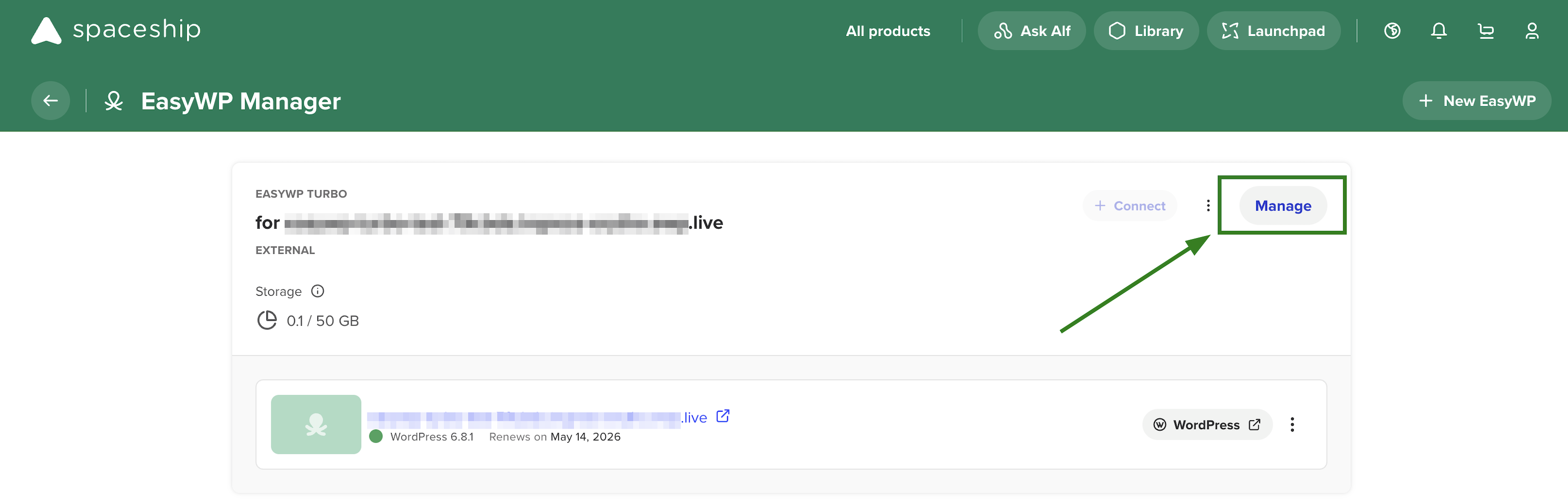
Намерете необходимия EasyWP абонамент и кликнете върху бутона Manage:
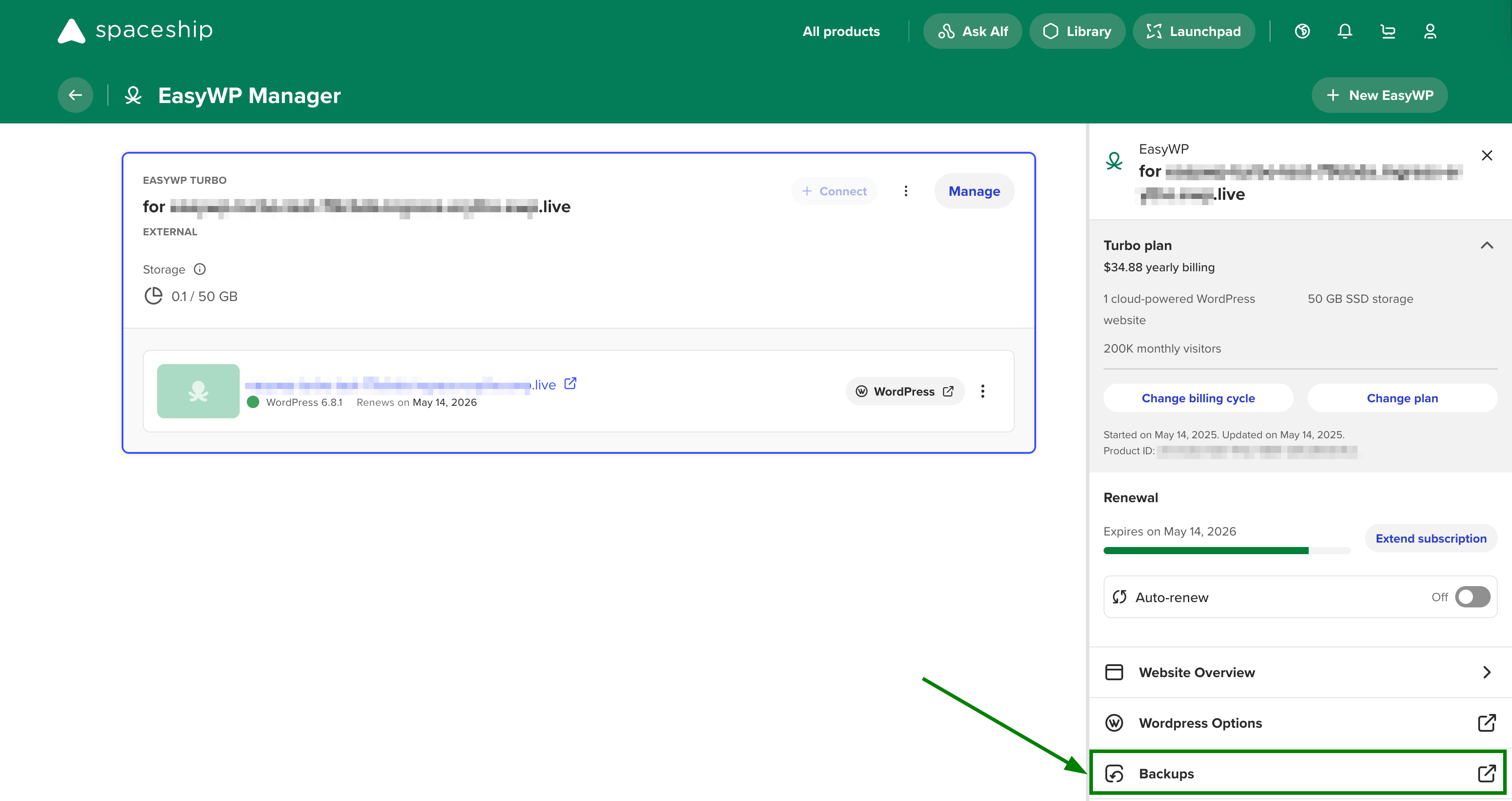
3. Отидете в секцията Backups:
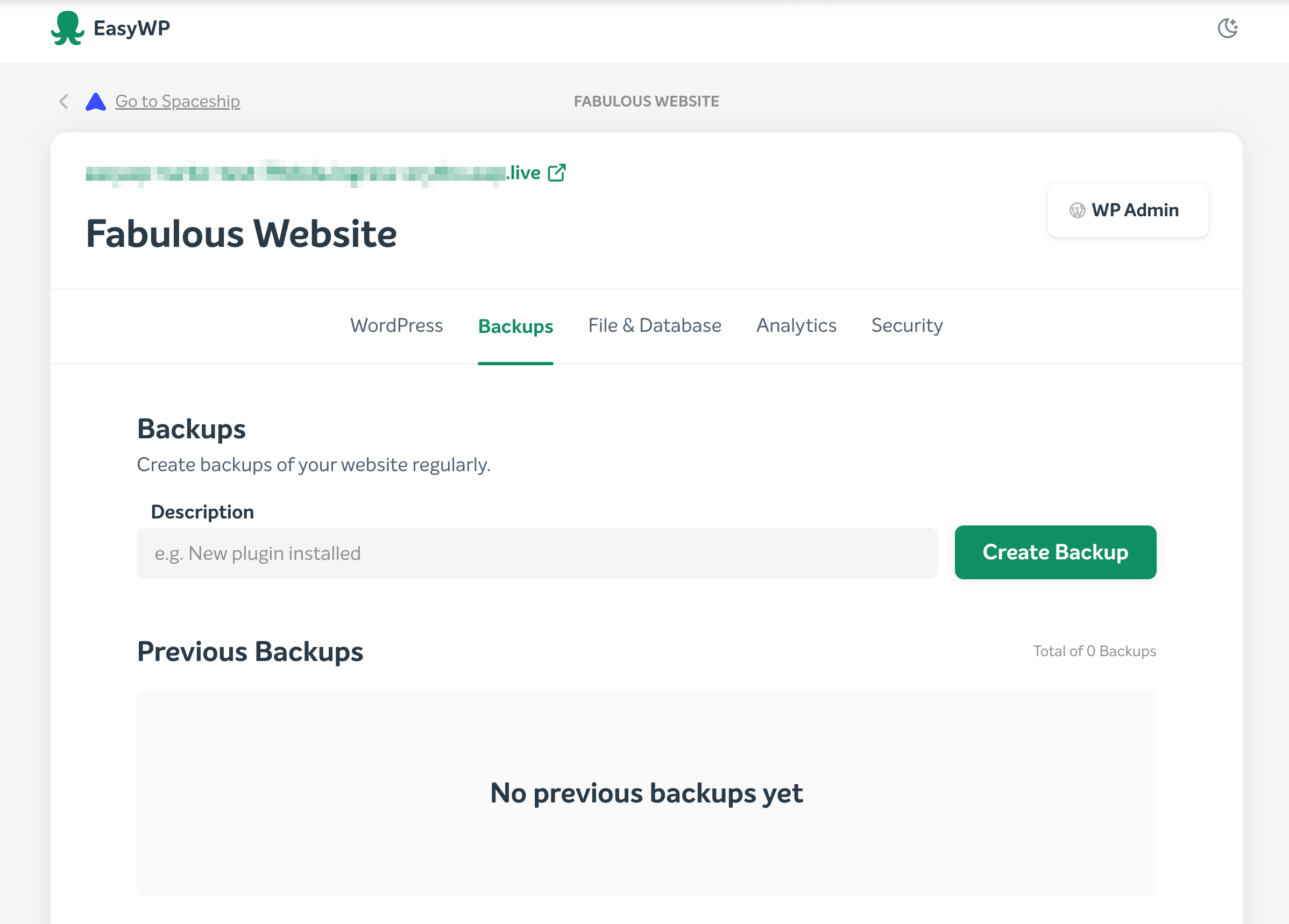
Секцията Backups ви позволява да създадете ново резервно копие, да възстановите предишно копие, да изтеглите резервно копие на база данни и/или файлове и да прегледате вашия списък с резервни копия:
Как да създадете резервно копие на WordPress приложение:
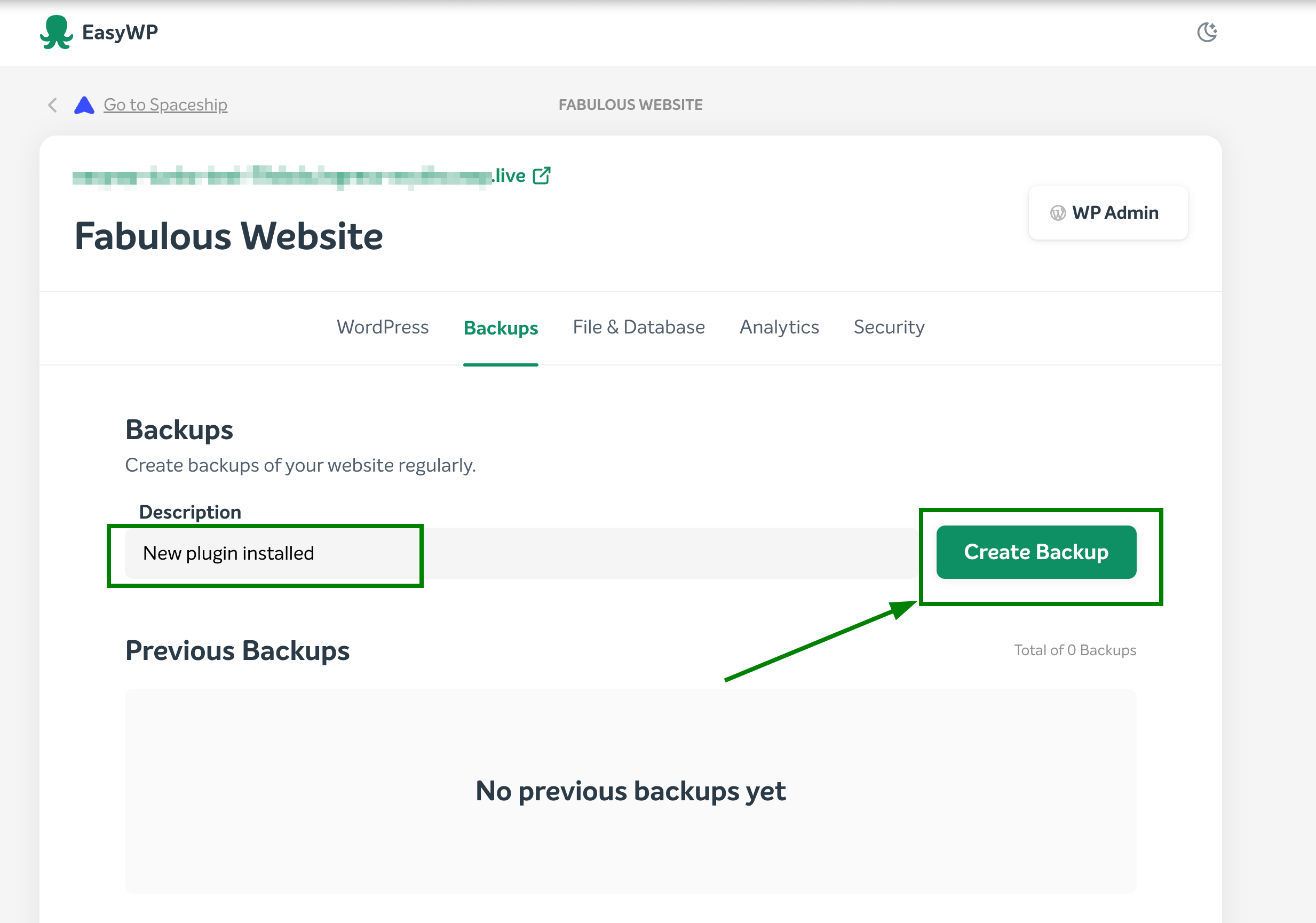
1. В секцията Backups въведете желаното име на резервното копие в полето Description, след което кликнете върху Create Backup:
2. След като резервното копие бъде създадено, то ще се появи в списъка с налични резервни копия:
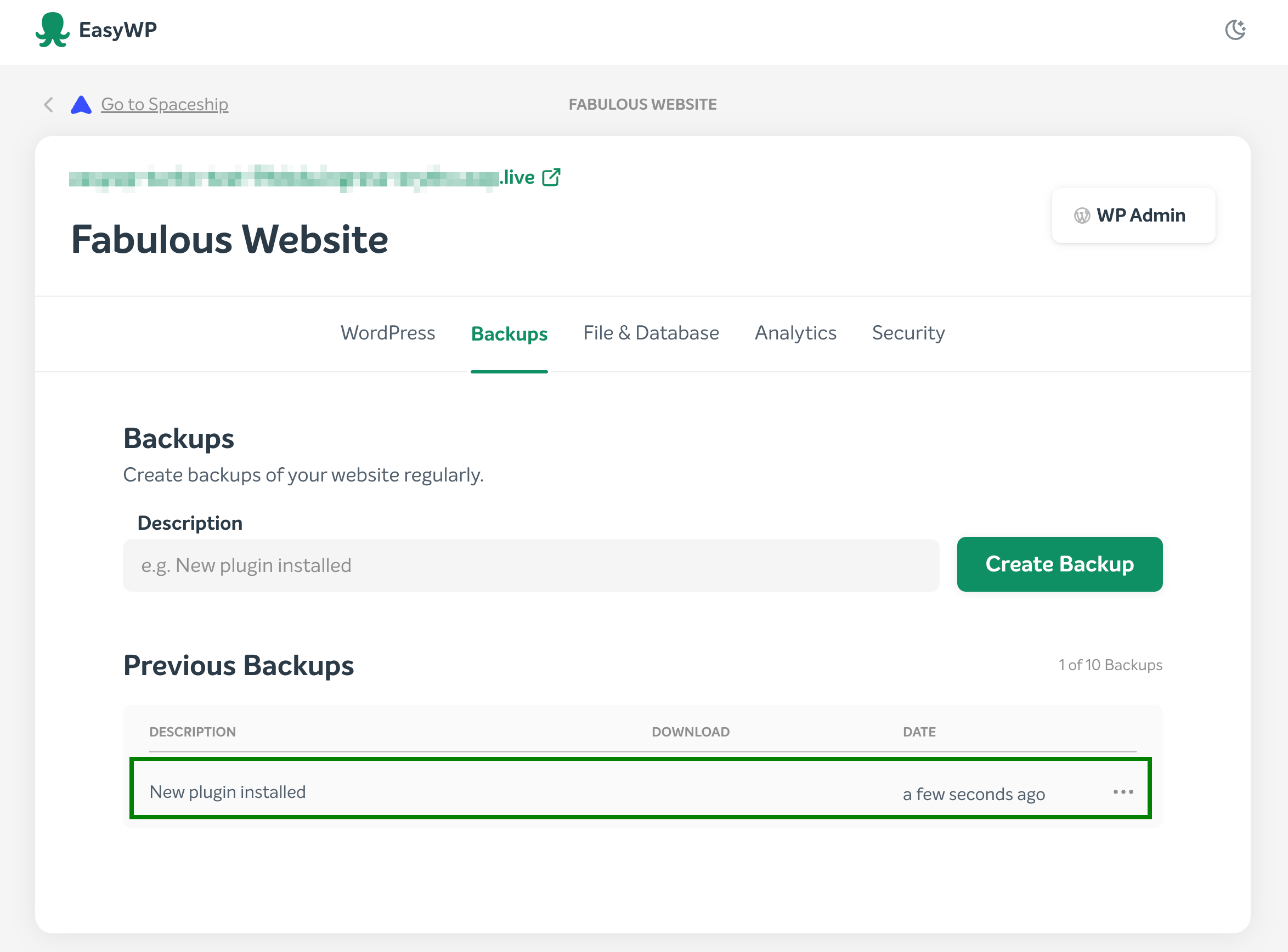
3. Ще получите съответното известие в секцията Backups:

ЗАБЕЛЕЖКА: Могат да се съхраняват максимум 10 резервни копия. Размерът на резервното копие не се брои към общото дисково пространство на абонамента.
Как да изтеглите резервно копие на WordPress приложение:
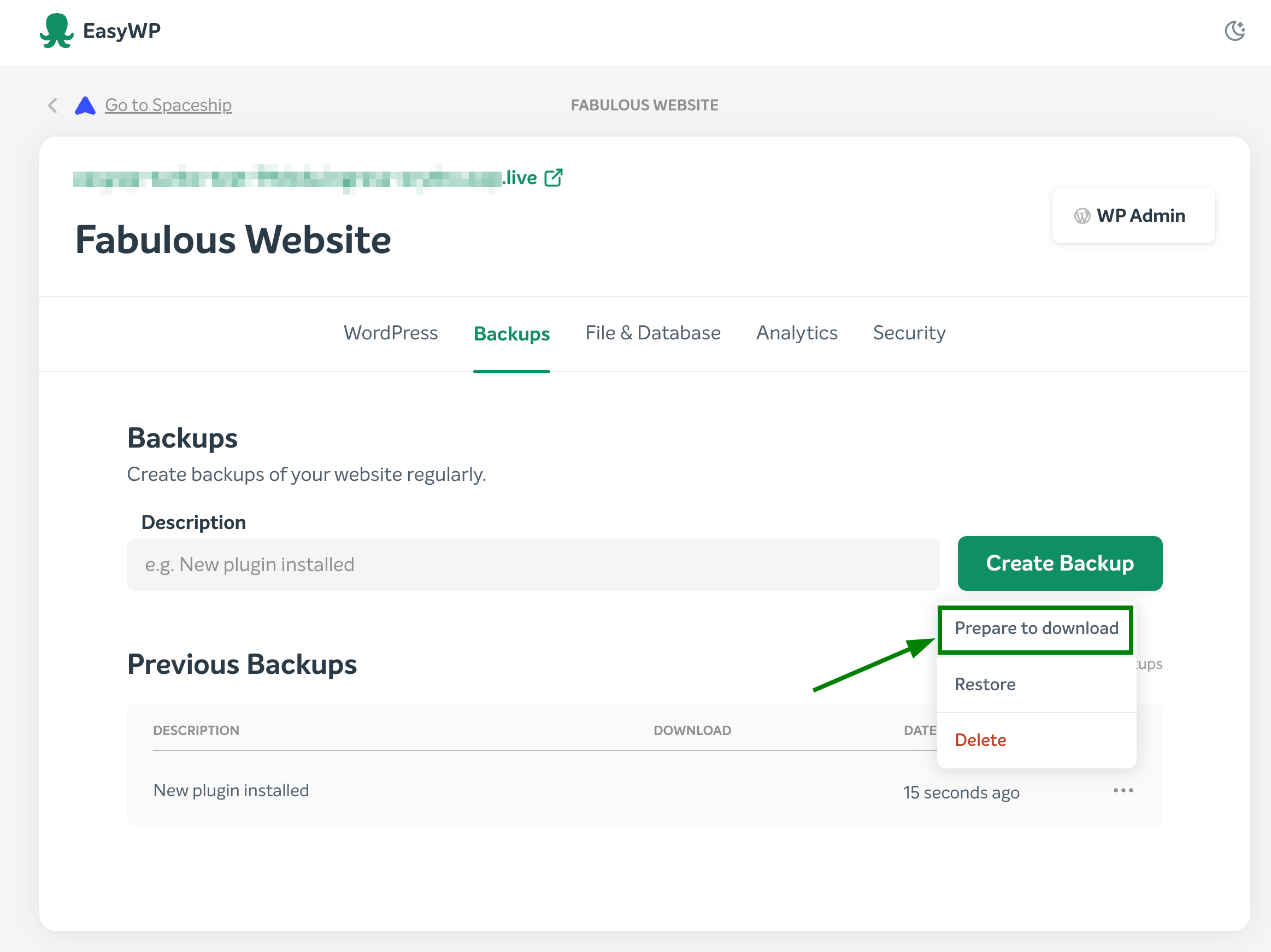
1. В секцията Backups кликнете върху опцията Още (...) вдясно на желаното резервно копие и изберете Prepare to download:
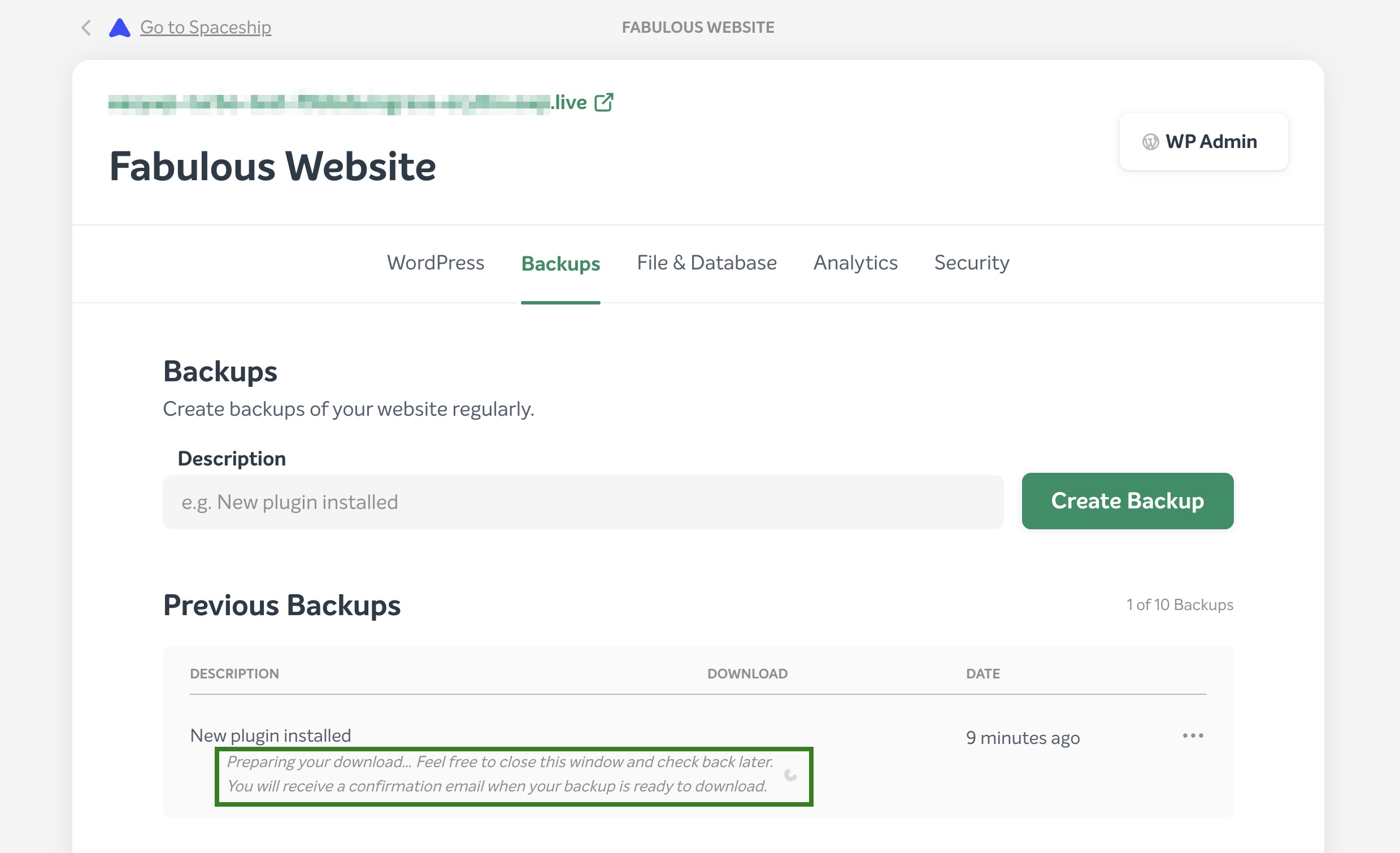
Системата ще започне да подготвя вашето резервно копие за изтегляне:
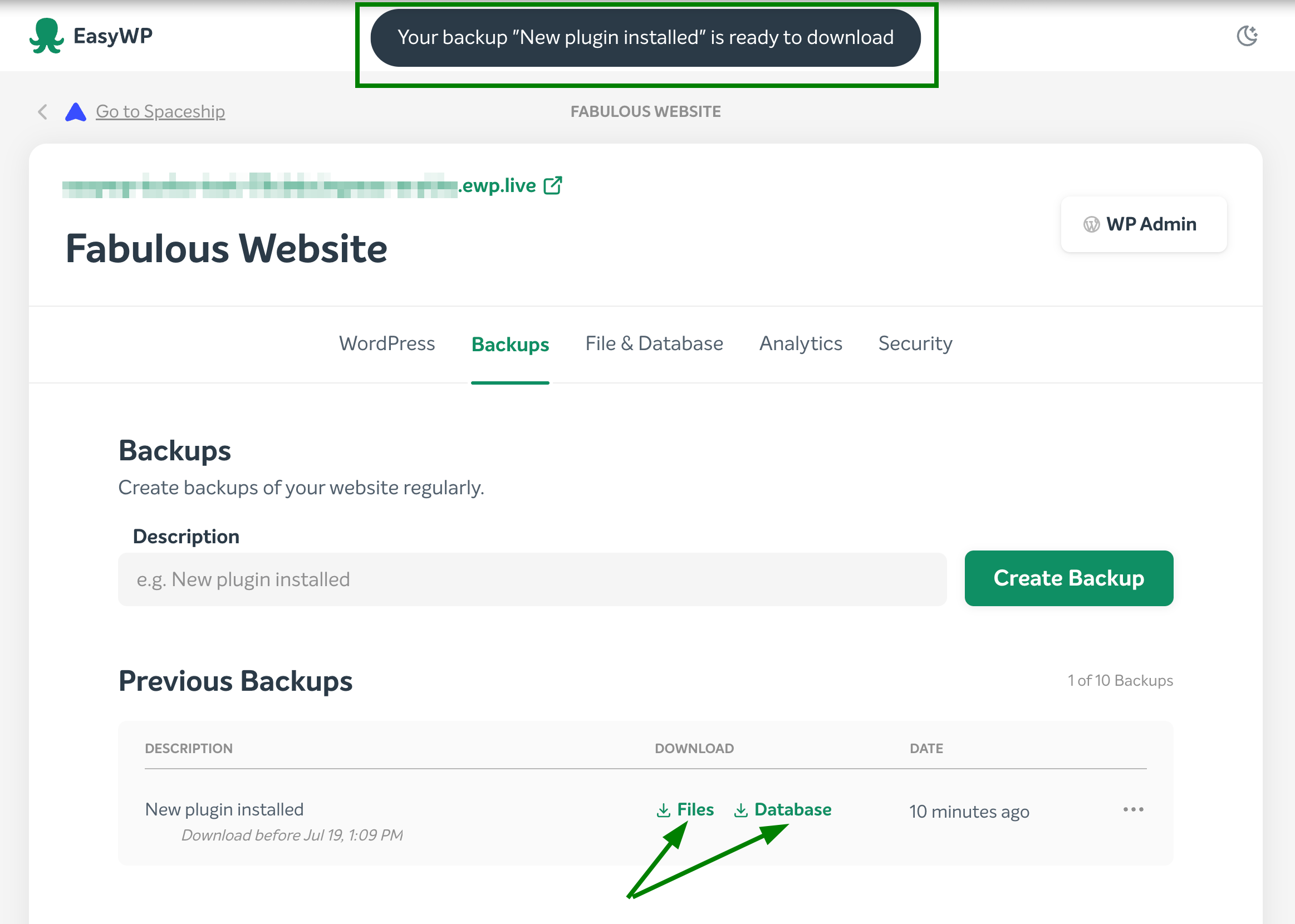
2. След като резервното копие е готово за изтегляне, ще получите съответното известие и две опции за избор:
за изтегляне на база данни;
за изтегляне на резервно копие на файловете на WordPress приложение.
3. След като изберете желаното резервно копие, съответният архив .tar.gz ще бъде изтеглен на вашия компютър.
Как да възстановите WordPress сайт от EasyWP резервно копие
В секцията Backups изберете резервното копие, което желаете да възстановите, от списъка с налични резервни копия. Кликнете върху иконата Още (...) и изберете Restore. Ще бъдат възстановени както файловете, така и базата данни.
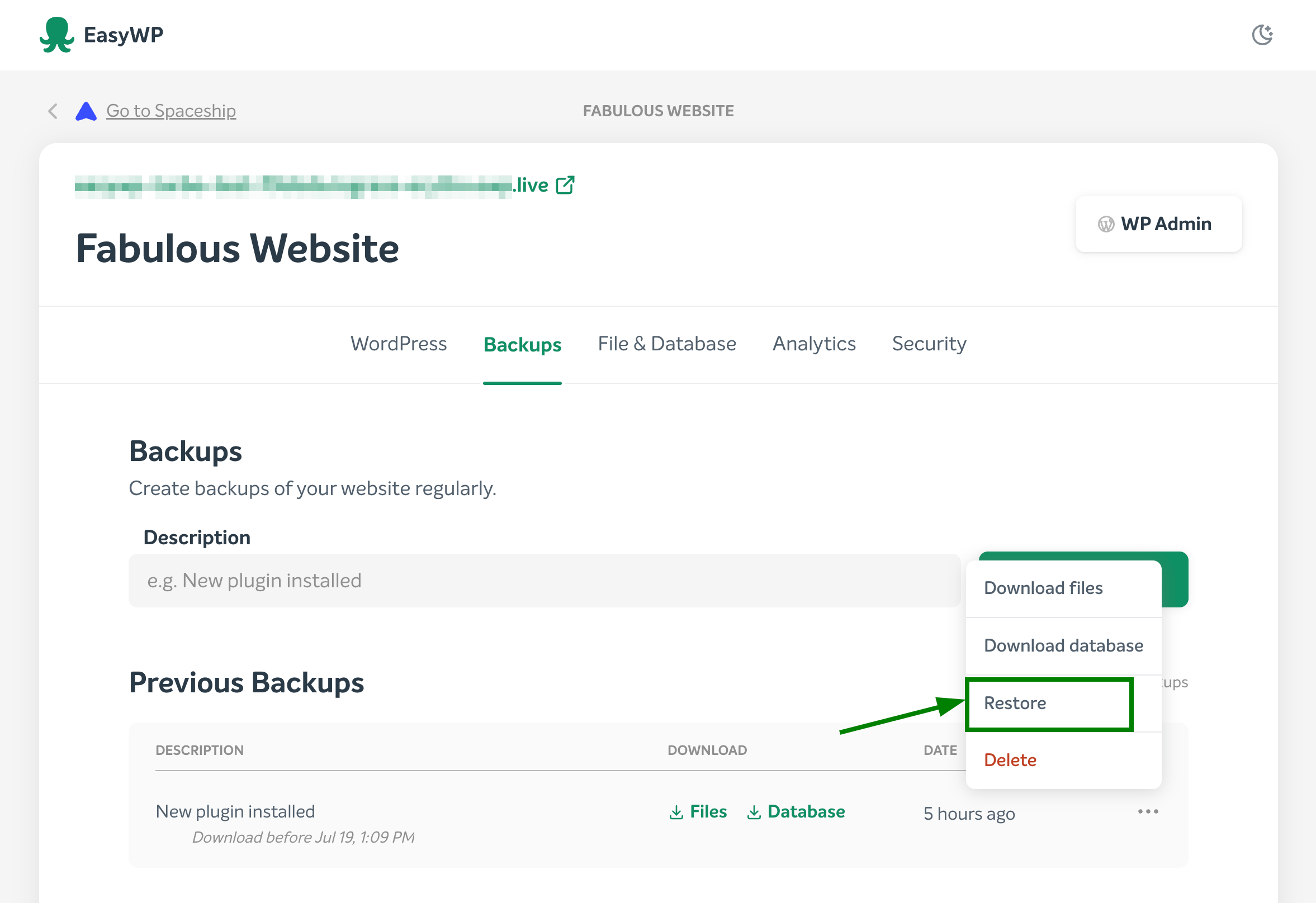
ЗАБЕЛЕЖКА: Ако процесът по възстановяване или създаване на резервно копие е в ход, системата няма да ви позволи да започнете друго възстановяване или да създавате/изтривате резервни копия. Моля, изчакайте процесът да приключи, преди да продължите.
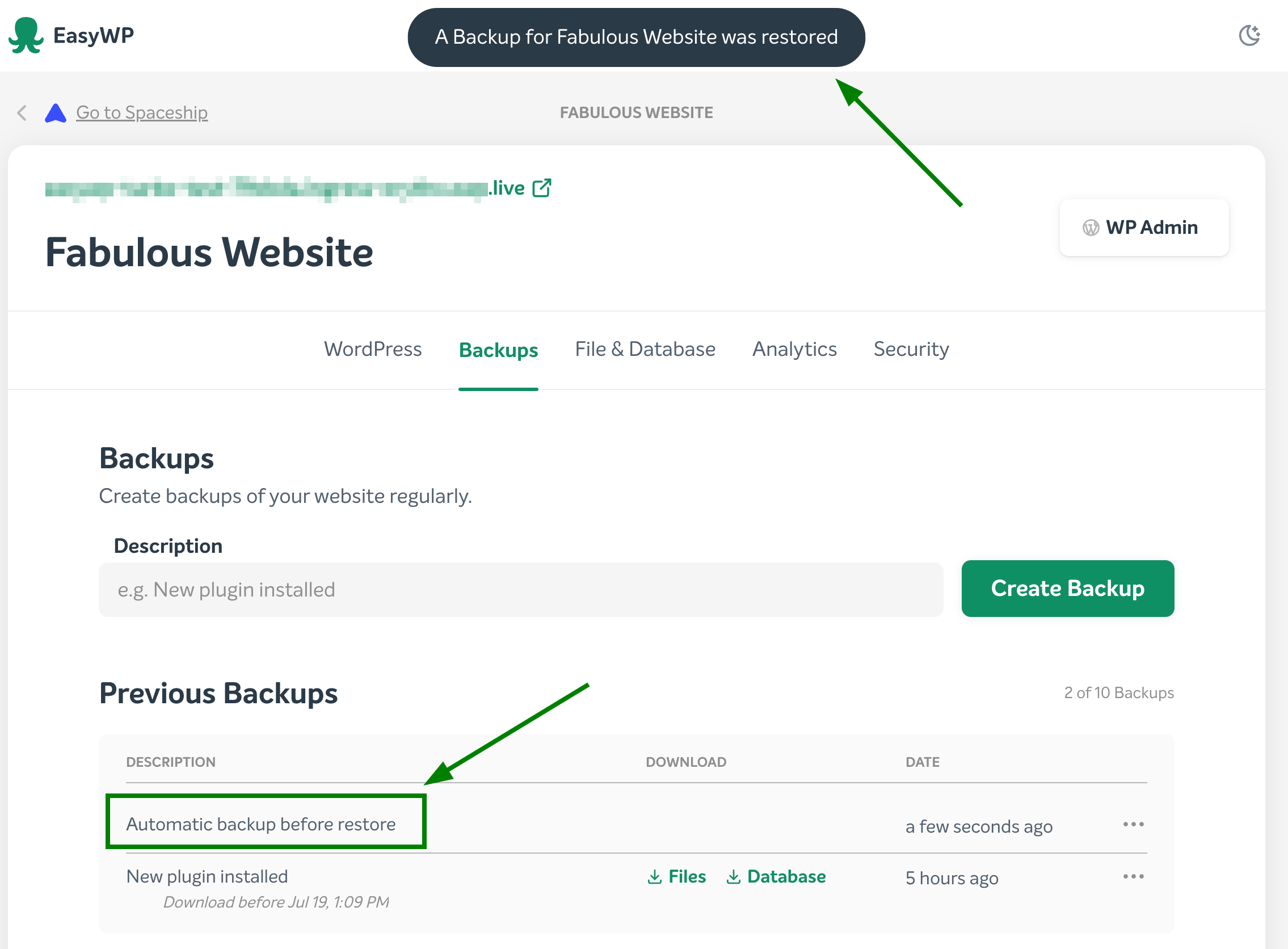
ЗАБЕЛЕЖКА: След като процесът по възстановяване започне, той не може да бъде прекъснат. Възстановяването ще презапише цялото текущо съдържание с това от резервното копие. Ще бъде създадено автоматично резервно копие преди възстановяване, за да можете да го възстановите при нужда. Когато възстановяването приключи, ще получите съответното известие:
Това е всичко!