Как да създадете и достъпите FTP акаунт
Един от най-бързите и лесни начини да качите файловете на вашия сайт на хостинг сървъра е като се свържете със сървъра чрез FTP, използвайки FTP клиент. За това трябва да получите оторизиран достъп, предоставен под формата на FTP акаунт. Всеки FTP акаунт включва уникално потребителско име и парола, които осигуряват достъп до определената cPanel директория на сървъра.
Когато се абонирате за хостинг план с cPanel или създадете допълнителен домейн, по подразбиране автоматично се създава FTP акаунт.
Можете също да създадете допълнителни FTP акаунти, за да дадете достъп на други потребители, без да споделяте вашите cPanel данни за вход. Всеки нов FTP акаунт може да бъде назначен към конкретна директория, което ви позволява да контролирате нивото на достъп за всеки потребител.
Как да създадете FTP акаунт?
За да създадете FTP акаунт:
Влезте във вашия cPanel акаунт.
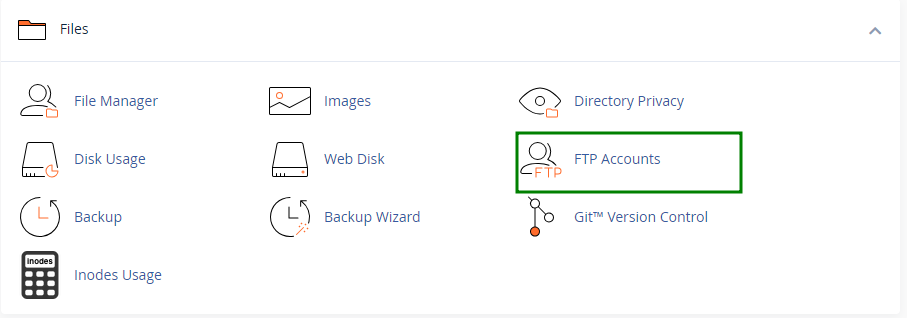
Отидете в секцията Files .
Кликнете върху FTP акаунти:
В менюто въведете необходимите данни, за да създадете нов FTP акаунт:
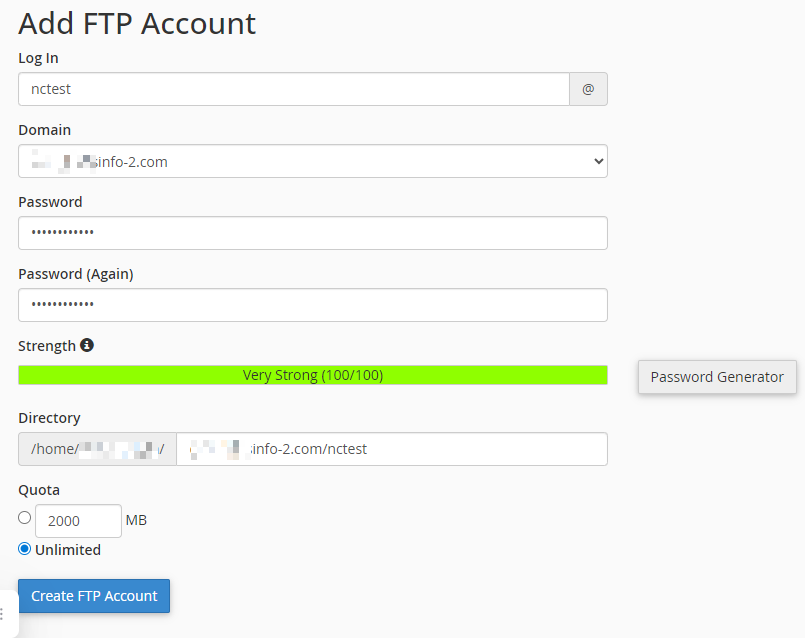
Потребителско име: Посочете потребителското име, което искате да използвате. То автоматично ще бъде комбинирано с основния ви домейн, за да се формира пълното FTP потребителско име.
Парола: Създайте силна, сигурна парола за акаунта. Можете да използвате Генератор на пароли, за да създадете такава.
Парола (отново): Въведете отново същата парола, за да потвърдите точността.
Сила: Този индикатор показва колко сигурна е избраната от вас парола, варираща от Много слаба до Много силна.
Директория: FTP акаунтът ще има достъп само до папката, която посочите тук. cPanel обикновено предлага директория въз основа на потребителското име, но можете да я промените. Въвеждането само на / дава на потребителя достъп до вашата домашна директория (включително всичко извън папката public_html).
ЗАБЕЛЕЖКА 1: FTP потребителят не може да излиза извън посочената от вас директория, но ще има пълен достъп до всички файлове и подпапки в нея.
ЗАБЕЛЕЖКА 2: Уверете се, че сте премахнали потребителското име на FTP акаунта от полето „Директория“, за да предоставите достъп до основната директория на сайта:
Квота: Тук можете да ограничите колко дисково пространство може да използва FTP потребителят, или да оставите настройката на Неограничено.
След като въведете необходимите данни, кликнете върху бутона „Създаване на FTP акаунт“. Това е всичко.
Как да управлявате FTP акаунт?
Менюто FTP акаунти ви позволява не само да създавате нови FTP акаунти, но и да управлявате съществуващите.
Всички FTP акаунти, които сте създали ръчно, са изброени в секцията FTP акаунти на страницата:

Налични са следните опции за управление на FTP акаунти:
Смяна на парола;
Смяна на квота;
Изтриване на акаунт;
Конфигуриране на FTP клиент – предоставя данни за FTP акаунта за неговата конфигурация във FTP клиент, както и конфигурационните файлове за CoreFTP и Cyberduck FTP клиентите:
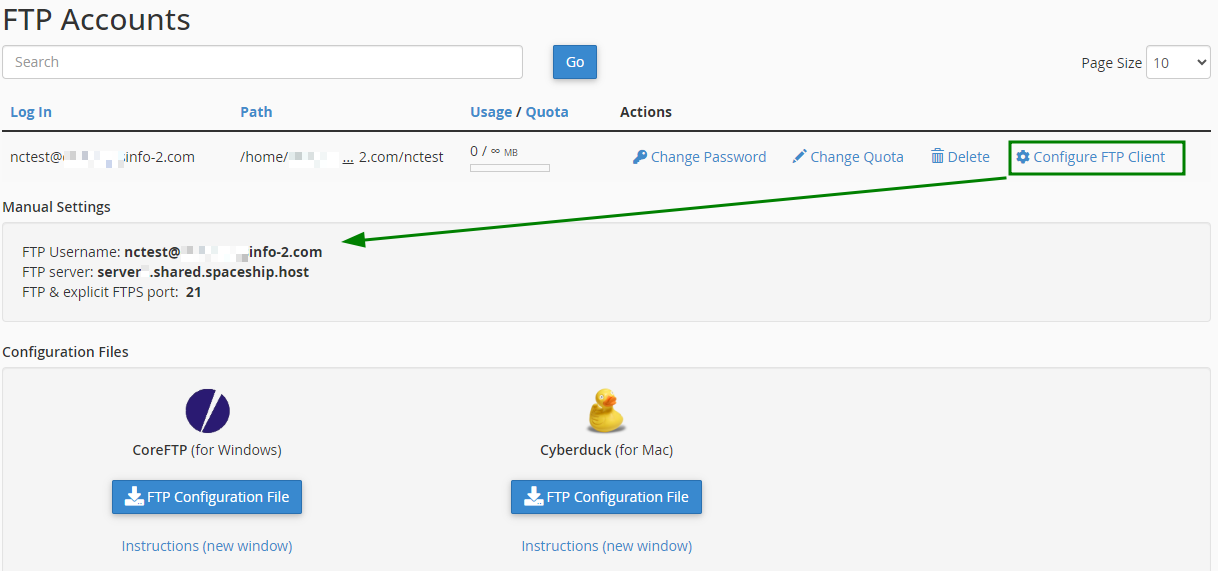
ЗАБЕЛЕЖКА: Ако изтеглите CoreFTP или Cyberduck FTP клиент, използвайки предоставените конфигурационни файлове, FTP клиентът автоматично се отваря, конфигурира се и се свързва с вашия FTP сървър. За да използвате друг FTP клиент, трябва да конфигурирате вашия FTP акаунт ръчно.
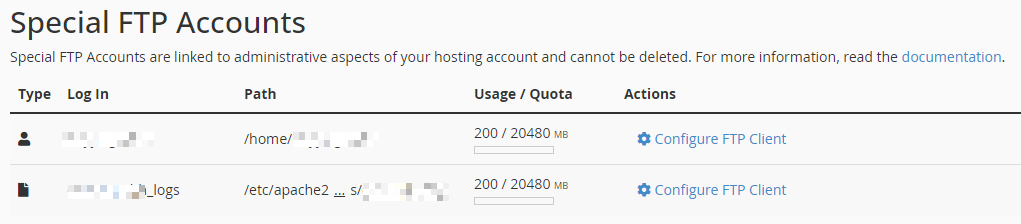
Секцията Специални FTP акаунти показва основния FTP акаунт, свързан с вашето cPanel потребителско име, както и акаунта за достъп до логове. Тези акаунти се създават автоматично и са от съществено значение за системата, което означава, че не могат да бъдат редактирани или премахнати. Техните функции са директно свързани с основните административни операции във вашата cPanel среда:
Как да получите достъп до FTP акаунт?
Възможно е да получите достъп до вашия хостинг акаунт чрез FTP, използвайки:
FTP клиенти
Този метод е идеален при работа с голям обем файлове или когато съдържанието на вашия уебсайт се обновява често.
Използването на FTP клиент ви позволява ефективно да управлявате файловете и да получавате незабавен достъп до вашето хостинг пространство. Единственото ограничение е, че FTP клиентите не могат да разархивират компресирани файлове, така че за тази конкретна задача ще трябва да използвате cPanel.
Можете да се свържете с създадения FTP акаунт, използвайки следните настройки:
FTP (File Transfer Protocol)
Host: името на вашия сървър или IP адрес
Encryption: Използвайте explicit FTP over TLS, ако е налично
Username: вашето FTP потребителско име
Password: паролата за вашия FTP акаунт
Port: 21FTPES (Explicit SSL, Encrypted)
Host: ftpes:// последвано от името на вашия сървър или IP адрес
Username: вашето FTP потребителско име
Password: паролата за вашия FTP акаунт
Port: 21SFTP (SSH-базиран, криптиран)
За съжаление, не предоставяме SFTP удостоверяване с парола в Spaceship. Но можете да се свържете със създадения FTP акаунт чрез SFTP използвайки SSH ключове.
За да използвате SFTP връзка с ключов файл, се препоръчва пълнофункционален FTP клиент като FileZilla. За това отворете FTP клиента FileZilla >> опцията "Site Manager" и използвайте следните настройки:
Протокол: SFTP
Host: името на вашия сървър
Port: 21098
Logon type: Ключов файл
User: вашето cPanel потребителско име
Key file: частният ключ, генериран в cPanel и конвертиран в .ppk
ЗАБЕЛЕЖКА: За да се свържете към Starlight VM чрез FTP, също трябва да използвате който и да е FTP софтуер по ваш избор и да се свържете, използвайки FTP данни (host, user, password и port). Инструкциите обаче може да се различават в зависимост от операционната система, инсталирана на вашата VM.
Има много налични FTP клиенти; можете да използвате който предпочитате. Все пак препоръчваме FileZilla, широко използван FTP клиент, известен с интуитивния си интерфейс, лесна употреба и лесна конфигурация.
За да се свържете с вашия FTP акаунт във FileZilla, следвайте тези стъпки:
Изтеглете и инсталирайте FileZilla;
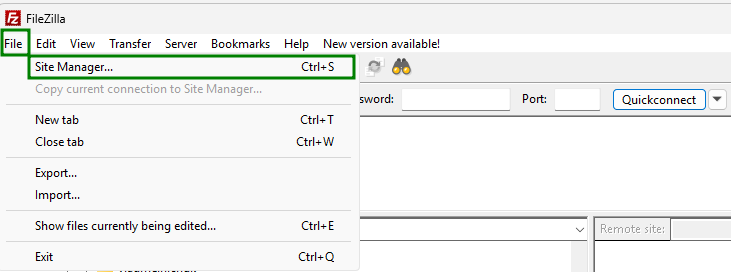
Отидете в менюто File > Site Manager:
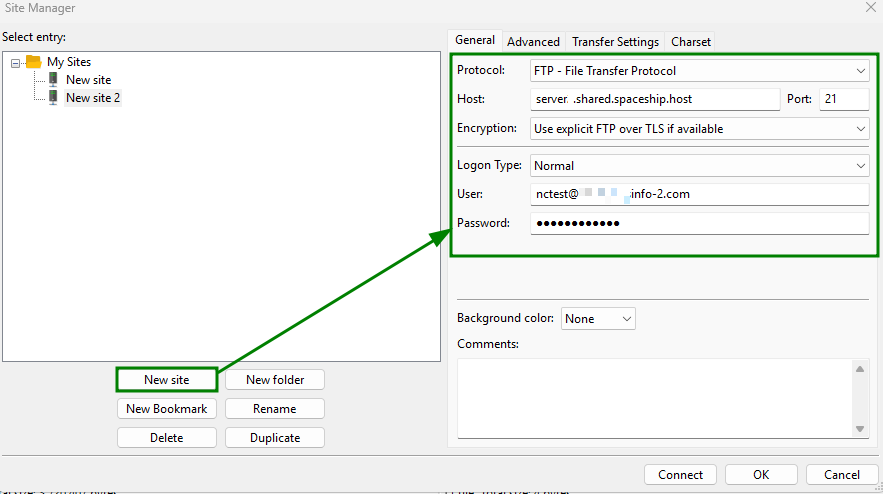
Кликнете върху New Site, изберете протокола (FTP или FTPES) и въведете данните за конфигурация на вашия FTP акаунт:
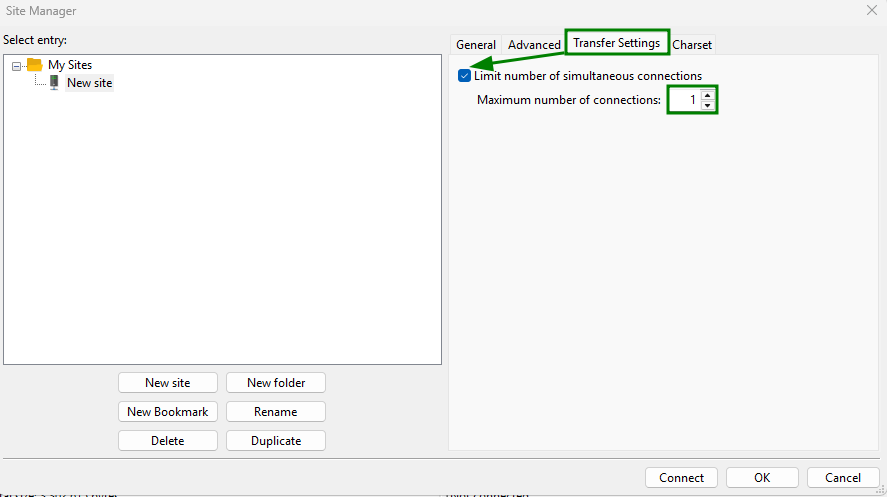
След това отворете раздела Transfer Settings в дясното меню, маркирайте „Ограничете броя на едновременните връзки“ и задайте „Максимален брой връзки“ на 1:
Кликнете върху Свържи.
След като връзката със сървъра е успешно установена, директорията, до която вашият FTP потребител има достъп, ще се покаже отдясно (1). Съдържанието на тази директория ще бъде изброено по-долу (2). Файловете на вашия локален компютър ще се показват отляво.
За да качите файл/папка от вашия компютър на сървъра, просто го/я плъзнете в дясната колона, а след това можете да проверите файла/папката в съответното място в менюто File Manager във вашия cPanel: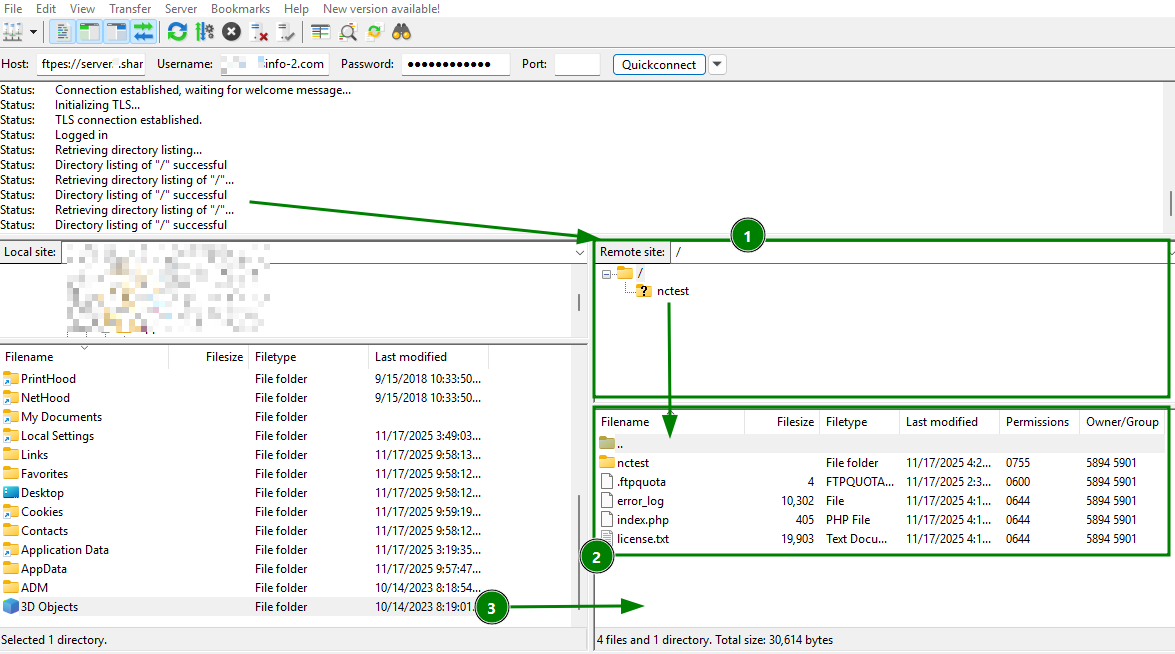
Още един начин да се свържете с FTP акаунт във FileZilla е чрез опцията Quickconnect :
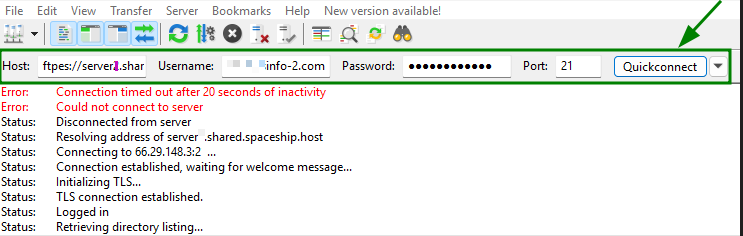
ЗАБЕЛЕЖКА: За да се свържете със сървъра чрез опцията Quickconnect, параметърът „Host“ трябва да бъде въведен в съответния формат:
serverX.shared.spaceship.host - за свързване към хостинг акаунт чрез FTP протокол;
ftpes://serverX.shared.spaceship.host - за свързване към хостинг акаунт чрез FTPES протокол.
* Уверете се, че сте актуализирали serverX със сървъра, на който е хостван вашият cPanel акаунт.
Вграден FTP клиент в macOS
На компютър с macOS можете да се свържете с FTP акаунт директно от работния плот, без да инсталирате допълнителен софтуер.
Вграденият FTP клиент на macOS предоставя само достъп за четене, което означава, че можете да изтегляте файлове от вашия хостинг сървър, но за качване е необходим FTP клиент на трета страна.
За да се свържете с вашия FTP акаунт на macOS, трябва да:
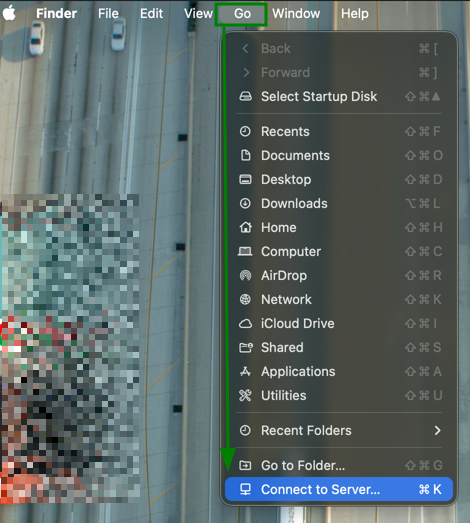
Отворете менюто Go и изберете Connect to Server (можете също да използвате съответната клавишна комбинация за достъп до тази опция):
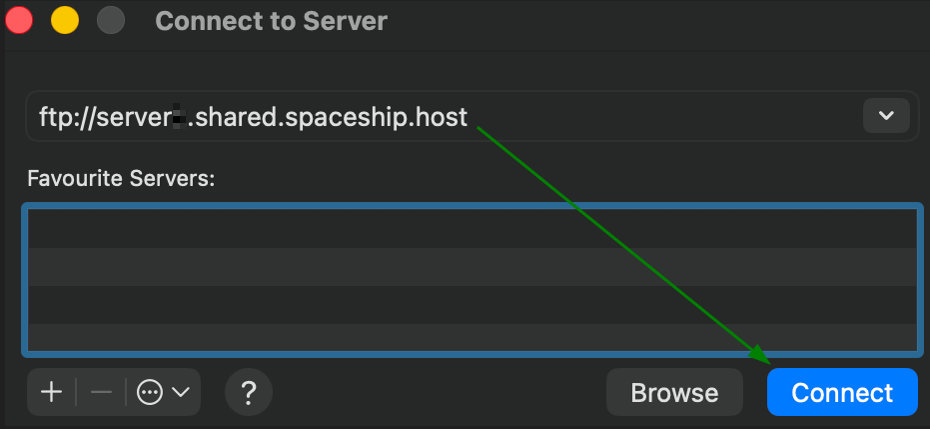
Въведете името на FTP сървъра във формат ftp:// или ftpes:// и кликнете върху Свържи:
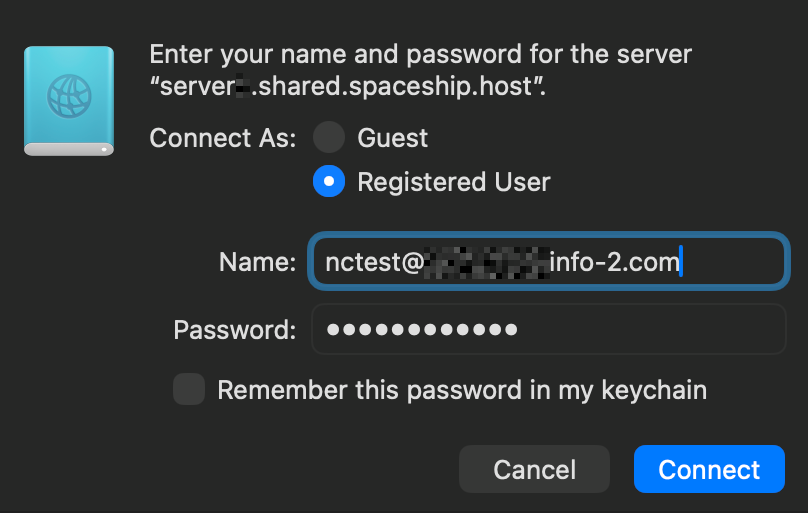
Изберете опцията Registered User, въведете потребителското име и паролата за FTP акаунта в съответните полета и кликнете „Свържи“:
Може да отнеме няколко секунди, за да се осъществи връзката между вашия Mac и FTP сървъра. След като връзката е успешно установена, ще видите съдържанието на вашия FTP сървър в папката:
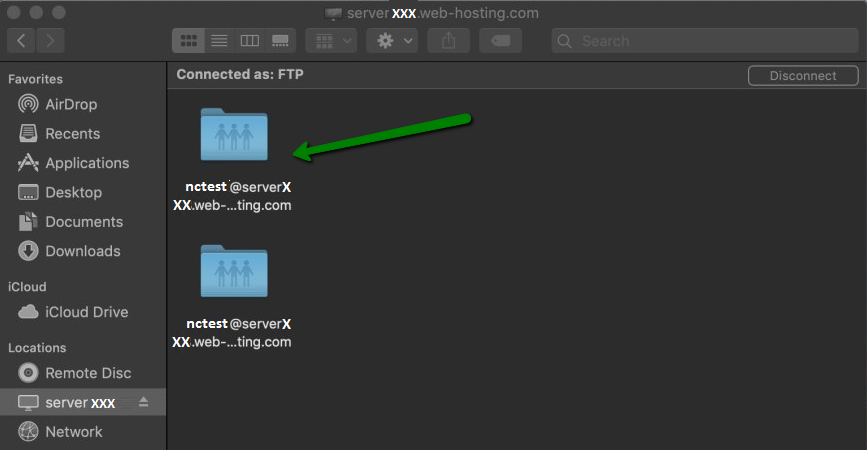
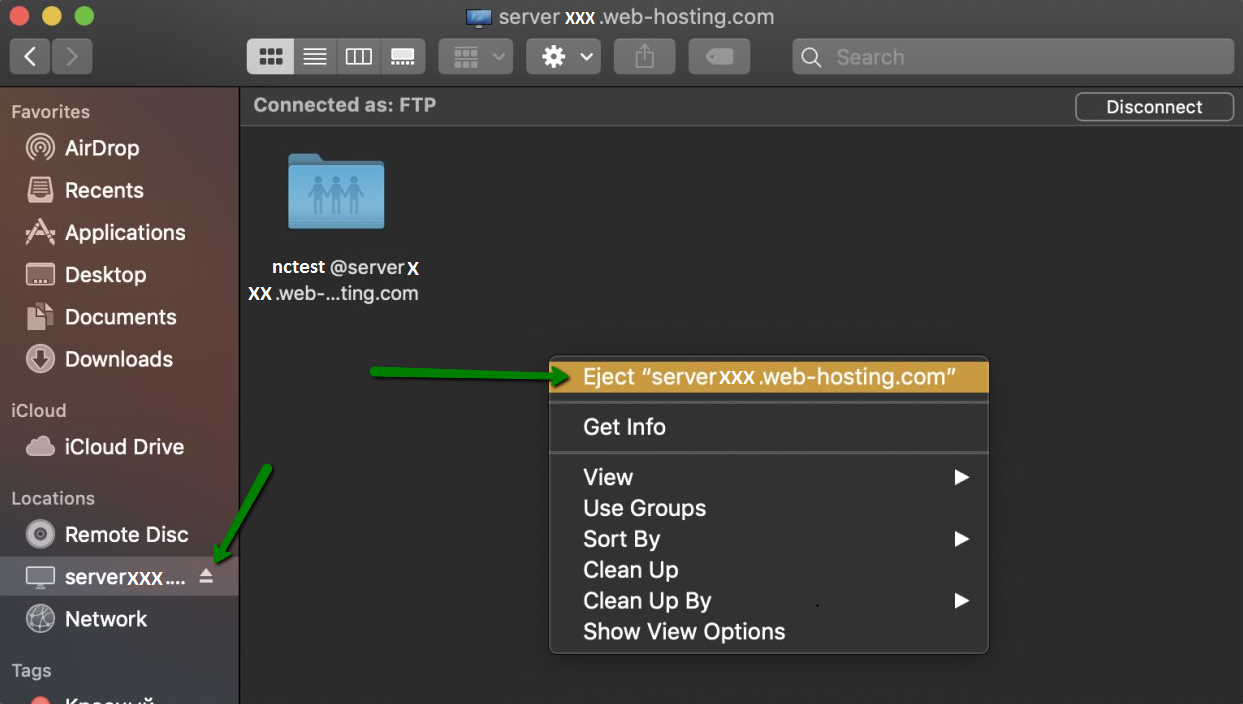
ЗАБЕЛЕЖКА: Mac автоматично монтира FTP папката, когато я достъпите. Дори и да затворите прозореца на сървъра, папката ще остане видима и достъпна.За да прекъснете връзката със сървъра, кликнете с десен бутон върху FTP папката >> изберете Eject the FTP server:
Вграден FTP клиент в Windows
Вграденият файлов мениджър на Windows (File Explorer) може да се използва за директно свързване към FTP акаунти. Важно е обаче да се отбележи, че той не поддържа SFTP връзки.
За да получите достъп до FTP акаунт в Windows, отворете File Explorer (или Windows Explorer при по-стари версии) > отидете на This PC > кликнете с десен бутон върху празно място и изберете опцията Add a network location:
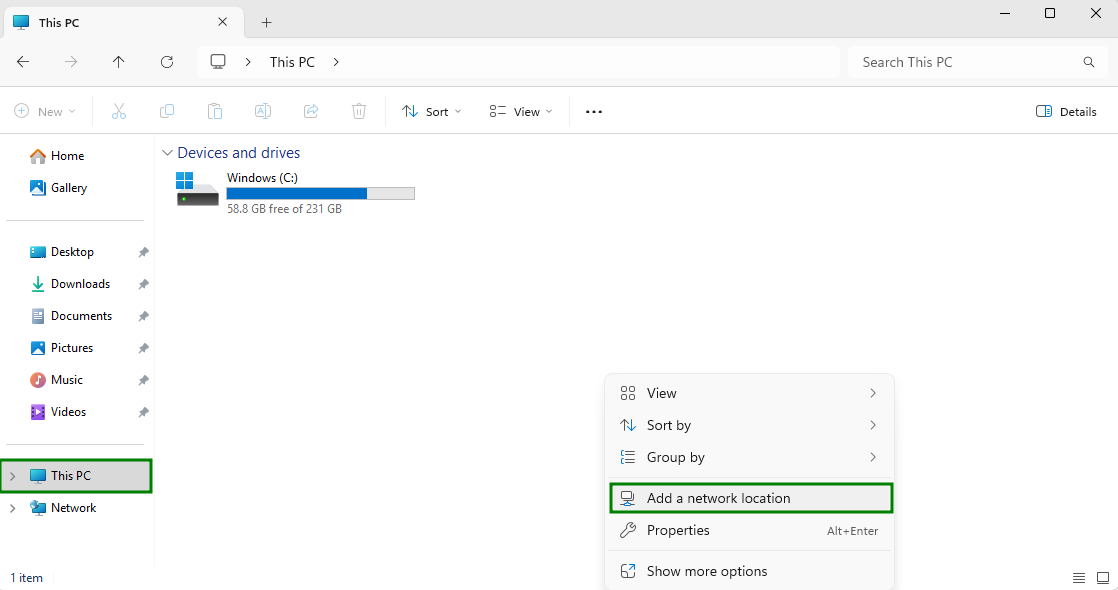
Като алтернатива, отворете менюто Start и изберете This PC оттам.
След това трябва да преминете през съветника и да изберете Choose a custom network location. Въведете хоста на вашия FTP акаунт във формат ftp:// и кликнете върху Next:
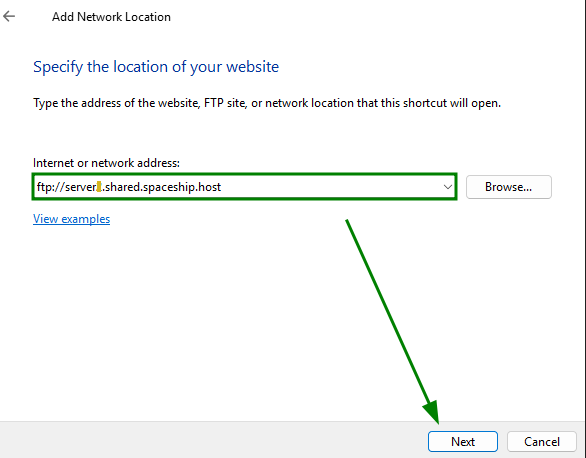
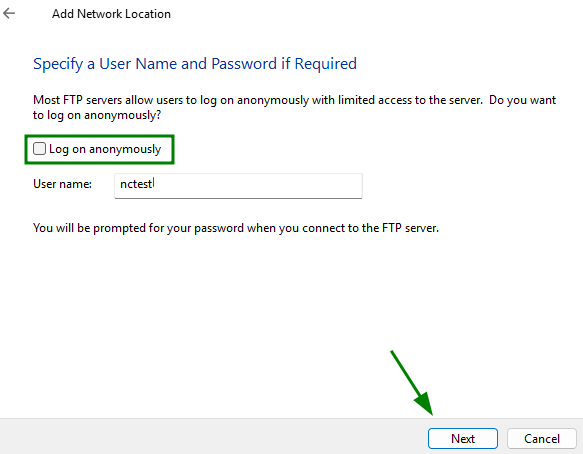
Уверете се, че „Log on anonymously“ е деактивирано и въведете потребителското име на FTP акаунта:
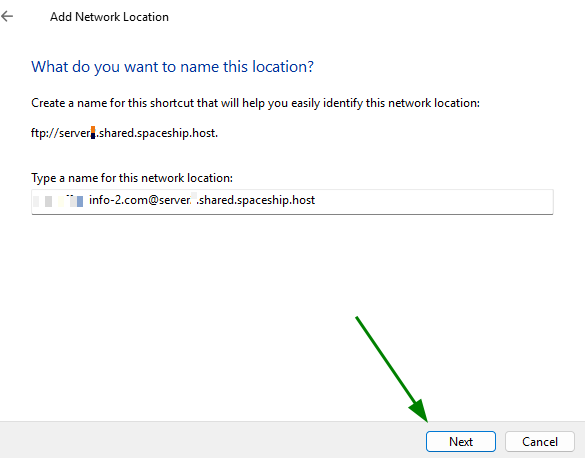
Дайте име на мрежовото местоположение:
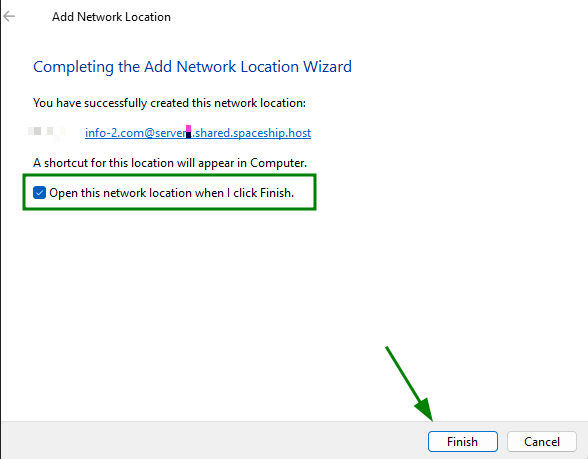
Маркирайте „Open this network location when I click Finish” и кликнете върху Finish:
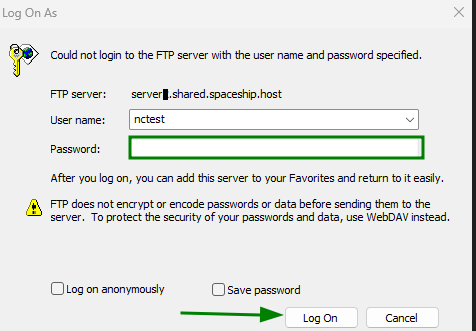
След това мрежовото местоположение ще бъде добавено към страницата This PC. Кликнете с десен бутон върху него и въведете паролата за вашия FTP акаунт, за да отворите местоположението:
ЗАБЕЛЕЖКА: Когато достъпите FTP папка в Windows, системата автоматично я монтира. Дори и да затворите прозореца на сървъра, папката остава видима и достъпна. За да прекъснете връзката с FTP сървъра, кликнете с десен бутон върху името на връзката вдясно и я изтрийте.