Конфигуриране на Mailgun имейл в WHM
Mailgun е автоматизирана имейл услуга, която ви позволява да изпращате, получавате и проследявате имейли от вашите уебсайтове и приложения. Тя също така улеснява управлението на имейли за маркетинг и други цели.
Забележка: Порт 25 е затворен за връзка на виртуални машини по подразбиране. Ако искате да отворите порт 25, купете Mail Bridge и го конфигурирайте в Starlight™ Manager.
За да конфигурирате SendGrid имейл в WHM, моля, използвайте това ръководство.
Моля, следвайте стъпките по-долу, за да конфигурирате услугата Mailgun и имейл системата за вашия домейн от страната на WHM:
Стъпка 1. Регистрирайте се за Mailgun. Те предлагат много планове на различни цени, които можете да видите тук:
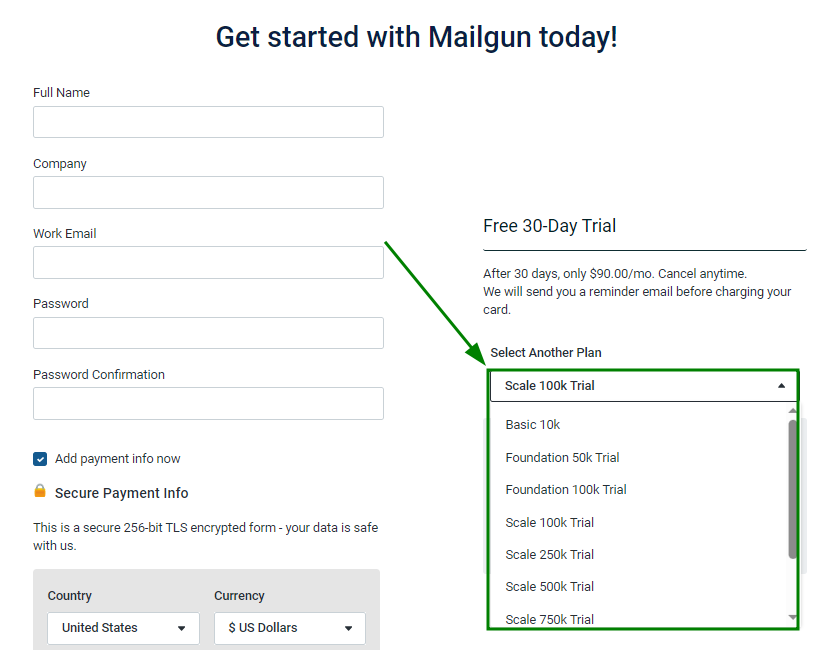
Можете да се регистрирате и да създадете акаунт безплатно. В този случай се уверете, че отметката „Добави платежна информация“ не е избрана.
Забележка: Акаунти без кредитна карта са ограничени до изпращане на 100 съобщения на ден:
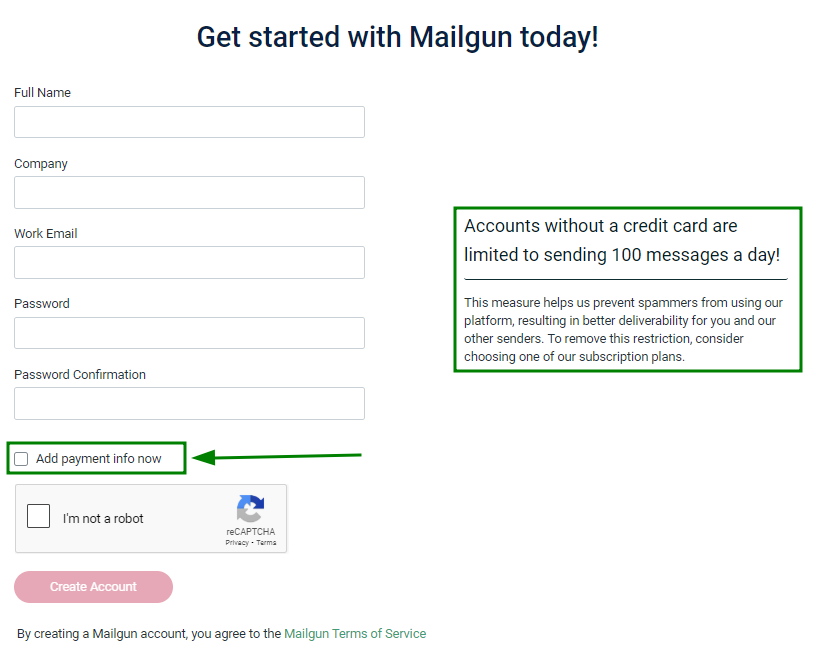
След като всичко е попълнено, кликнете върху „Създай акаунт“.
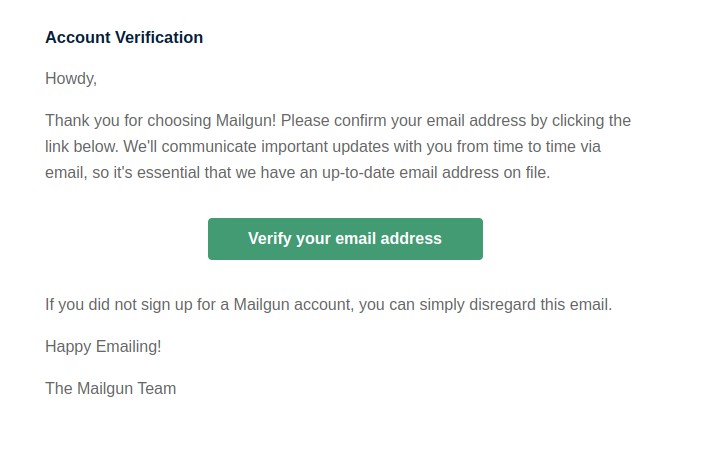
Стъпка 2. Потвърдете имейл акаунта си, като кликнете върху бутона „Потвърдете имейл адреса си“ в съответния имейл от Mailgun:
Стъпка 3. Настройте Mailgun Sender Authentication. Има два начина да го направите:
Метод 1:
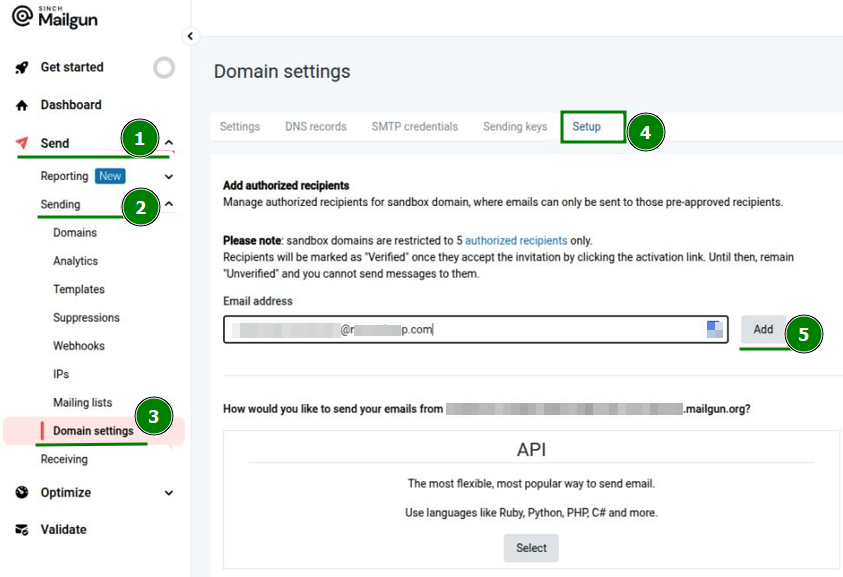
Влезте във вашия Mailgun акаунт >> кликнете върху секцията „Изпращане“ в менюто отляво >> „Изпращане“ >> „Domain Setting;
В менюто „Domain Settings“ отидете в секцията „Setup“;
Добавете оторизирани получатели, като въведете необходимия имейл адрес в полето „Имейл адрес“ >> кликнете „Добави“:
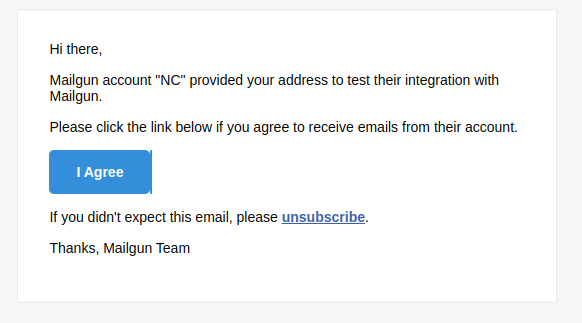
След това ще получите имейл на посочения имейл адрес. За да потвърдите добавянето, натиснете бутона "Съгласен съм":
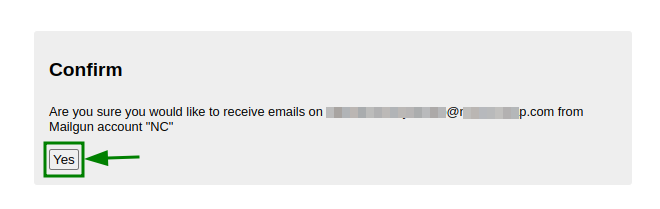
Ще бъдете пренасочени към нов раздел в браузъра. Кликнете върху бутона "Да", за да потвърдите добавянето на имейл адреса:
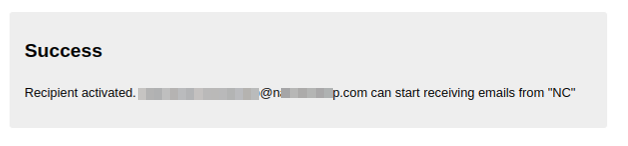
След като приключите, ще получите съобщение „Успех“, което означава, че съответният имейл акаунт е добавен:
Метод 2:
Влезте във вашия Mailgun акаунт >> кликнете върху секцията „Изпращане“ в менюто отляво >> „Изпращане“ >> „Домейни“. От тази секция кликнете върху бутона „Добави нов домейн“:
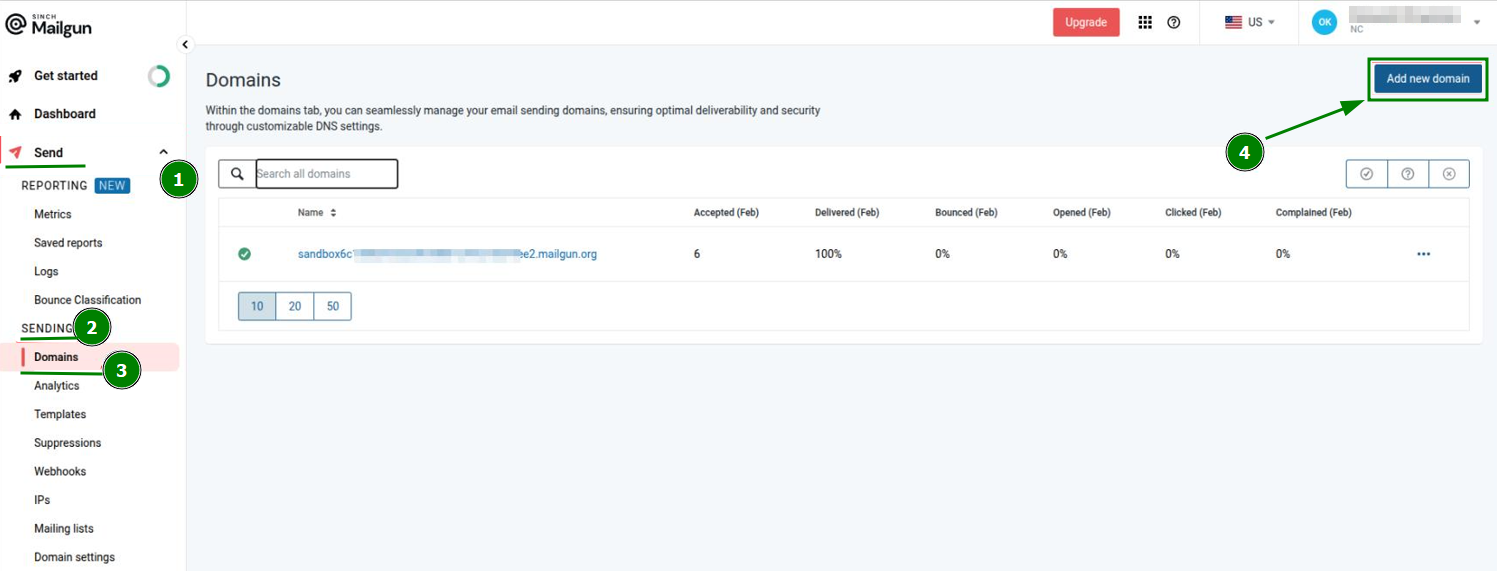
Ще бъдете пренасочени към страница, от която можете да добавите нов домейн към системата на Mailgun. Въведете желания домейн в полето „Име на домейн“, изберете необходимите опции и разширени настройки и кликнете върху „Добави домейн“:
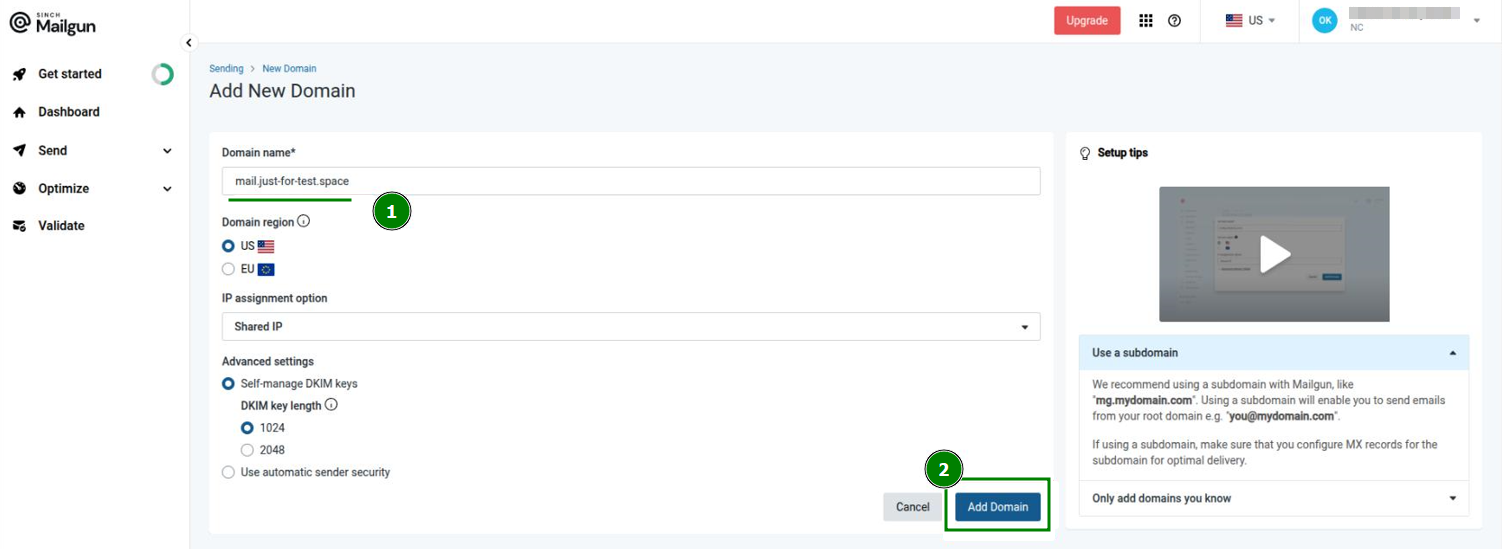
След това е необходимо да потвърдите добавеното име на домейн, като конфигурирате съответните TXT и MX DNS записи за домейна.
Списъкът с необходимите записи, както и техният статус, може да бъде проверен във вашия Mailgun акаунт >> секцията „Изпращане“ в менюто отляво >> „Изпращане“ >> „Домейни“ >> отидете в секцията „DNS записи“.
След като DNS записите са създадени за домейна, кликнете бутона "Потвърди" горе вдясно: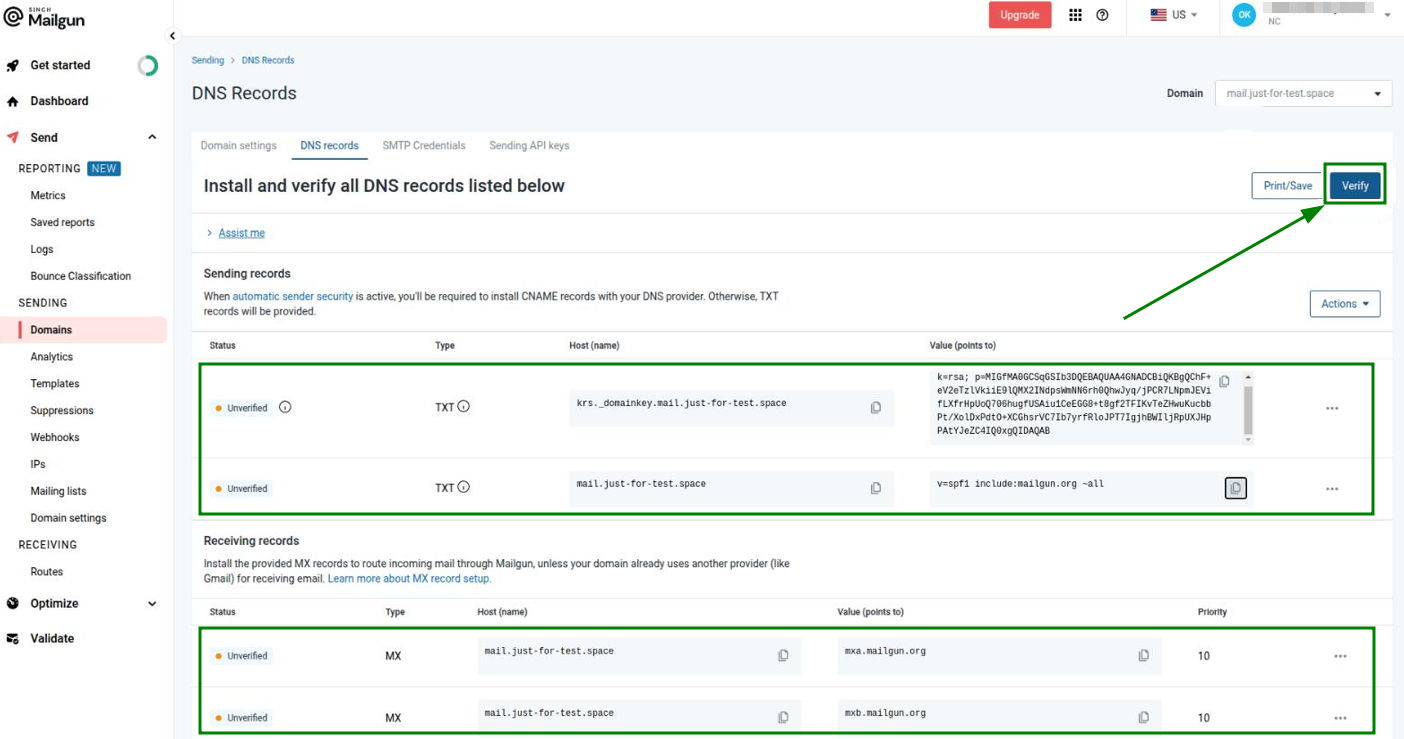
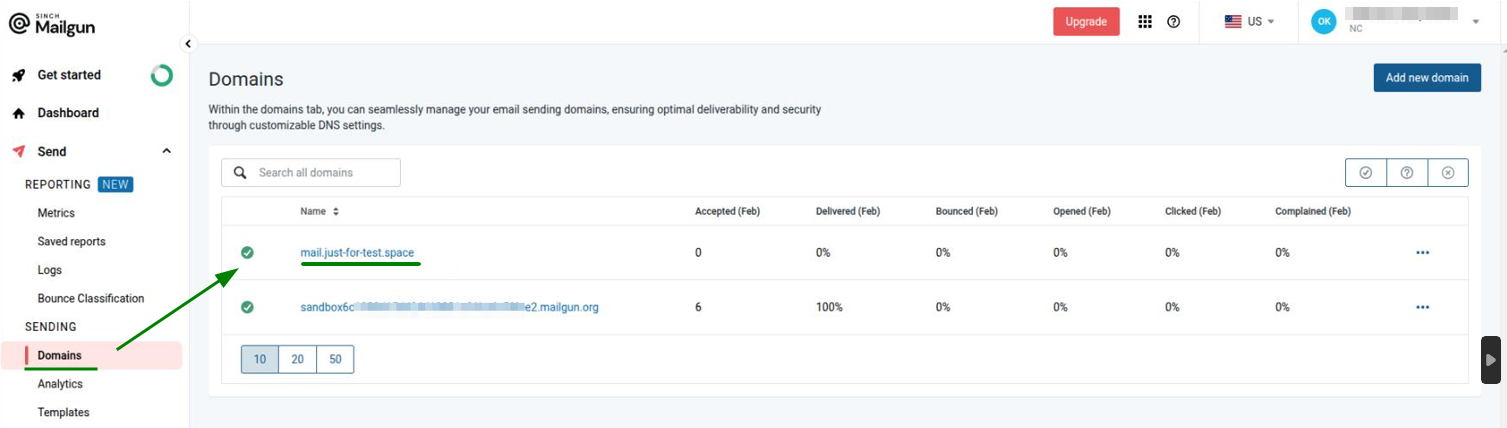
Забележка: Може да отнеме до 24-48 часа, докато DNS записите се разпространят.След като разпространението приключи и всички необходими DNS записи са добавени към домейна, системата Mailgun ще го потвърди. Домейнът вече ще бъде показан в секцията „Домейни“ на менюто „Изпращане“:
Стъпка 4. Следващата стъпка е конфигуриране на SMTP настройките за имейл акаунта от страната на WHM.
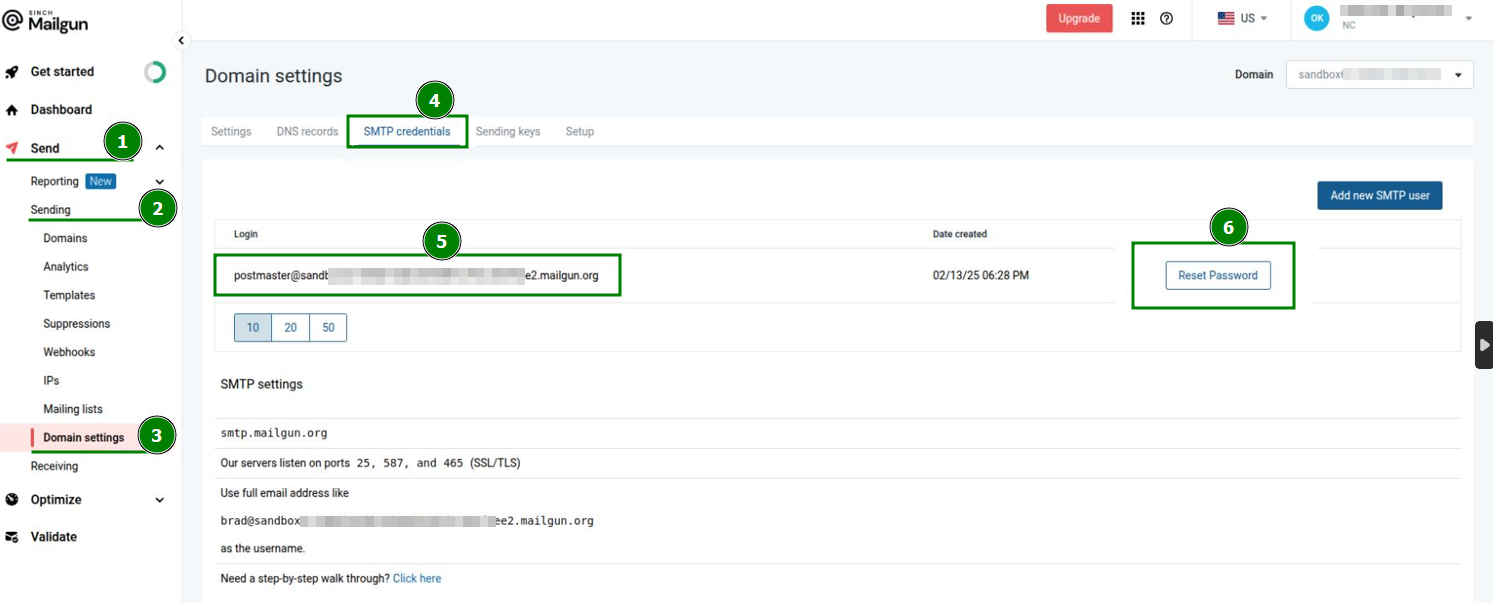
За да получите необходимите SMTP идентификационни данни, влезте във вашия Mailgun акаунт >> кликнете върху секцията „Изпращане“ в менюто отляво >> „Изпращане“ >> „Настройки на домейна“. От тази секция отворете таба „SMTP идентификационни данни“.
Копирайте стойността под полето „Потребителско име“, нулирайте паролата и запазете данните за следващата стъпка:
Стъпка 5. За да конфигурирате SMTP настройките от страната на WHM, отидете в WHM >> „Service Configuration“ >> „Exim Configuration Manager“ >> отворете таба „Advanced Editor“. Потърсете „Section: AUTH“ и добавете следния код вътре:mailgun_login:driver = plaintextpublic_name = LOGINhide client_send = : mail@yourdomain.com : Password
където mail@yourdomain.com трябва да е същото като стойността от полето „Потребителско име“ в стъпка 4 (postmaster@sandbox6c123456789ee2.mailgun.org), а Парола – тази, която е нулирана в предишната (4-та) стъпка.
Стъпка 6. След това потърсете „Section: ROUTERSTART“ и добавете следния код там:mailgun:driver = manualroutedomains = ! +local_domainstransport = mailgun_transportroute_list = "* smtp.mailgun.org::587 byname"host_find_failed = deferno_more
Стъпка 7. Потърсете „Section: TRANSPORTSTART“ и добавете още един код:mailgun_transport:driver = smtphosts = smtp.mailgun.orghosts_require_auth = smtp.mailgun.orghosts_require_tls = smtp.mailgun.org
Стъпка 8. Запазете новата конфигурация.
Стъпка 9. Изпратете имейл, за да проверите дали системата работи. В хедъра на имейла ще има частта „mailgun.“.