Как да свържете домейн с EasyWP
За да създадете своя WordPress уебсайт, можете да използвате вашето Spaceship домейн име. Въпреки това, EasyWP вече поддържа всяко домейн име, така че не се притеснявайте, ако вашият домейн не е регистриран в Spaceship. Също така, EasyWP може да се използва с поддомейни.
Домейнът и поддомейнът могат да бъдат свързани с вашия EasyWP абонамент по време на Unbox™ процеса.
За да започнете Unbox™ процеса, закупете EasyWP абонамент (ако все още не сте го направили). След това изпълнете следните стъпки.
Стъпки за свързване на EasyWP абонамент с вашия Spaceship домейн
За да свържете EasyWP абонамент с вашия Spaceship домейн:
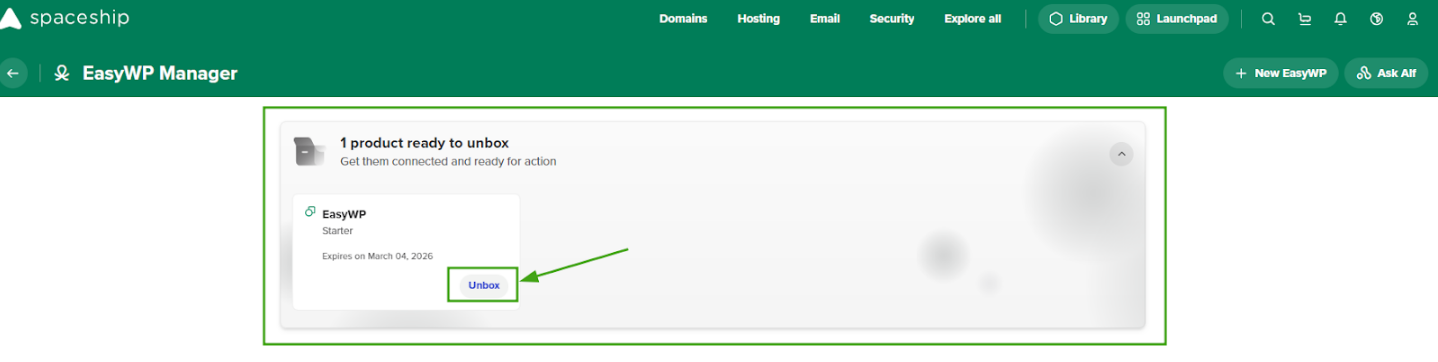
Влезте във вашия Spaceship акаунт >> EasyWP Manager, за да намерите абонамента си и натиснете бутона Unbox
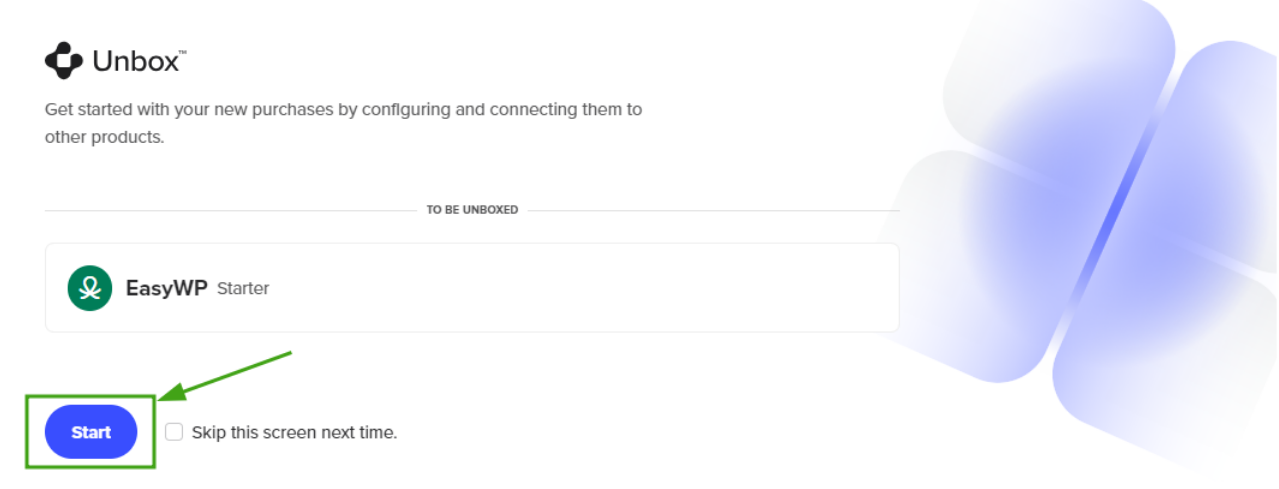
Натиснете бутона Старт , за да започнете процеса Unbox™:
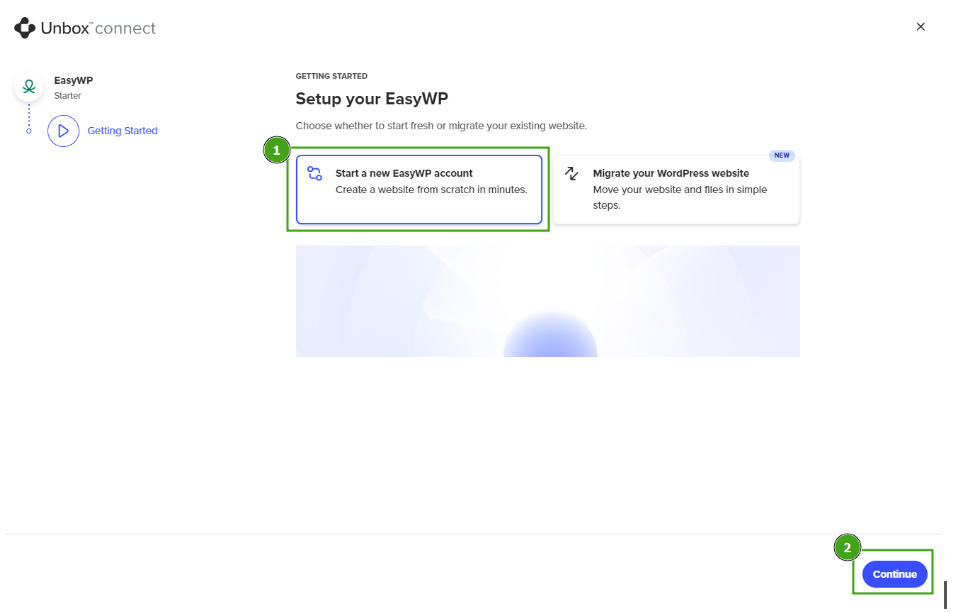
За да започнете нов WordPress уебсайт, изберете Създайте нов EasyWP акаунт и натиснете Продължи:
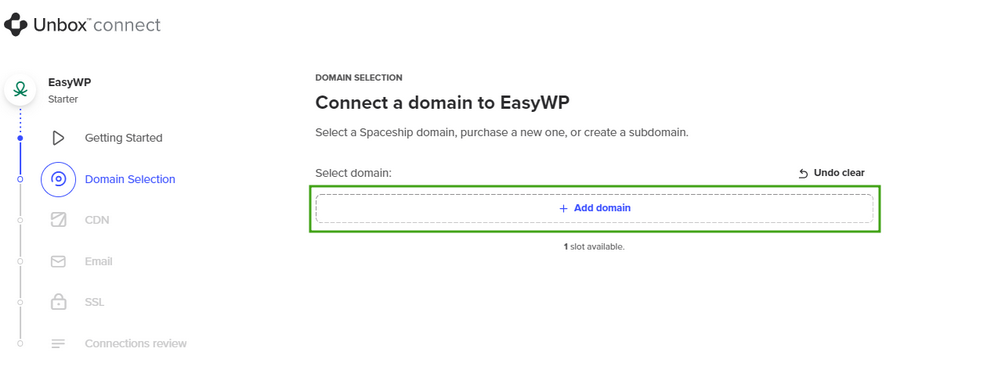
След това натиснете + Добави домейн и изберете домейн, за да го свържете с EasyWP:
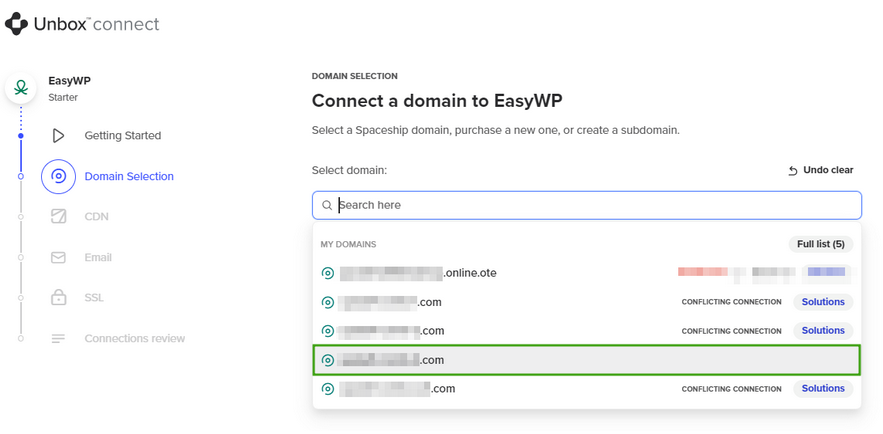
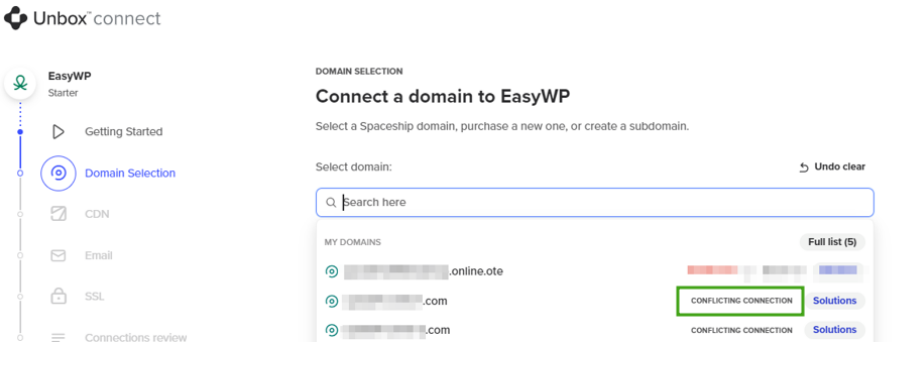
Забележка: Домейните, които вече са свързани с други услуги, ще бъдат отбелязани като Конфликтни връзки.
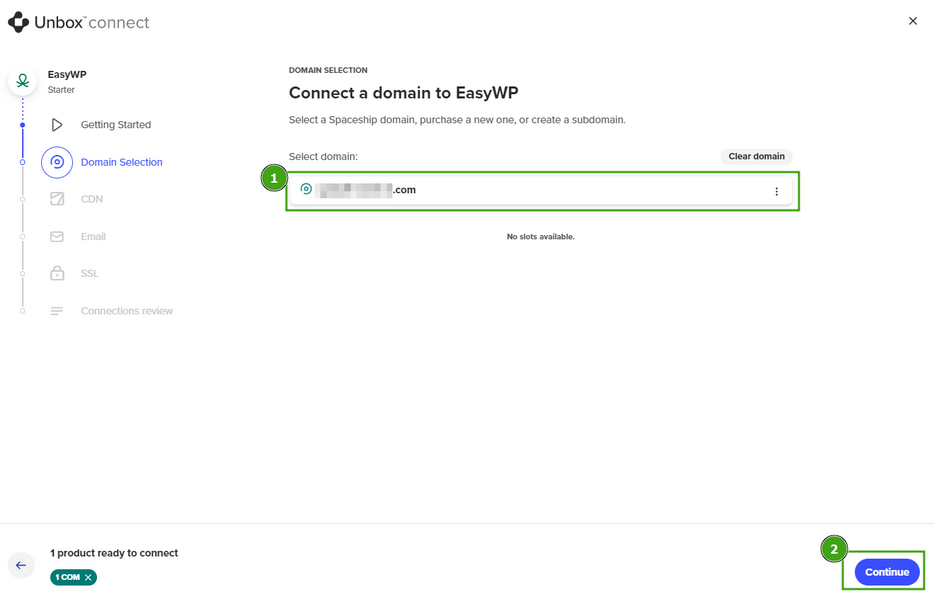
След като изберете съответния домейн, натиснете Продължи:
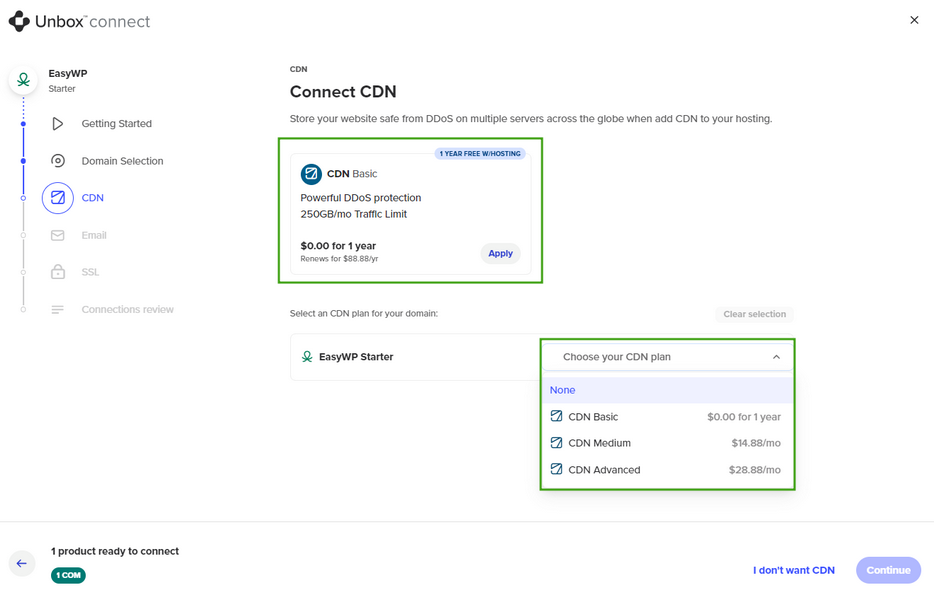
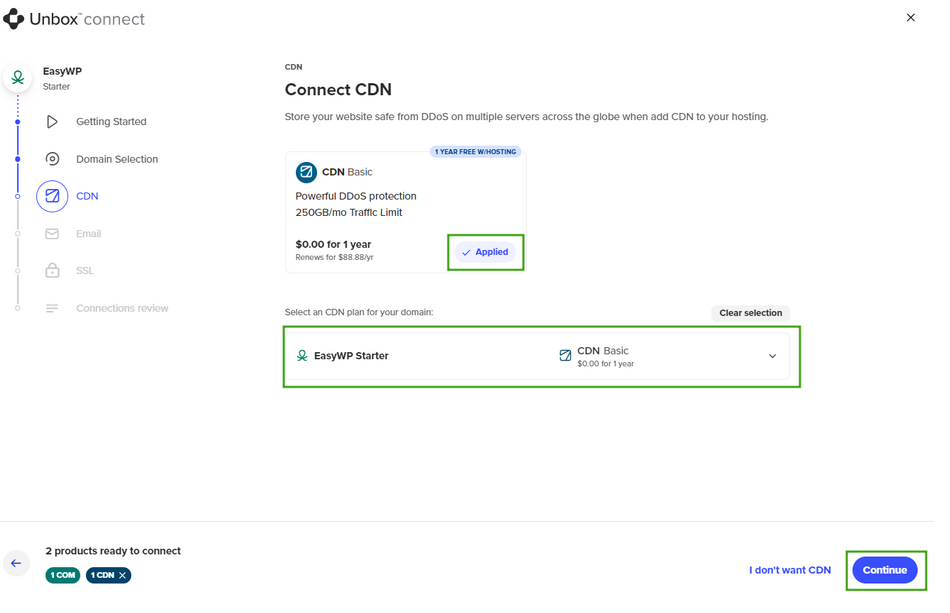
Изберете безплатния CDN, платен CDN план от падащото меню или натиснете Не искам CDN.
Забележка: Планът CDN Basic може да бъде получен безплатно и след това подновен на стандартната цена за подновяване. По време на unboxing можете да свържете само включения Basic CDN план или да закупите нов абонамент. Съществуващи CDN абонаменти не могат да бъдат свързани на този етап.
Сега добавете Spacemail, за да създавате и управлявате имейли на вашия домейн (като you@your-domain.com).
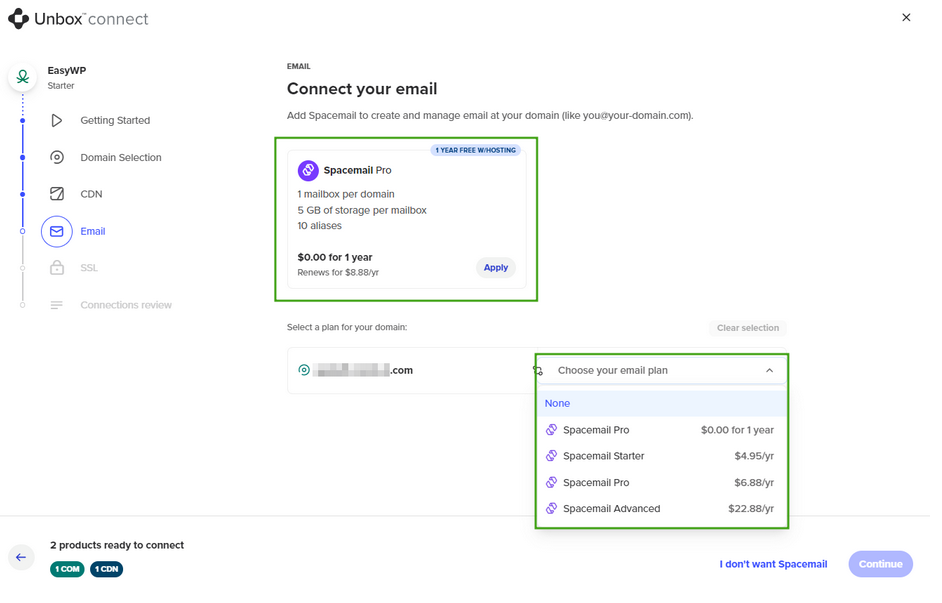
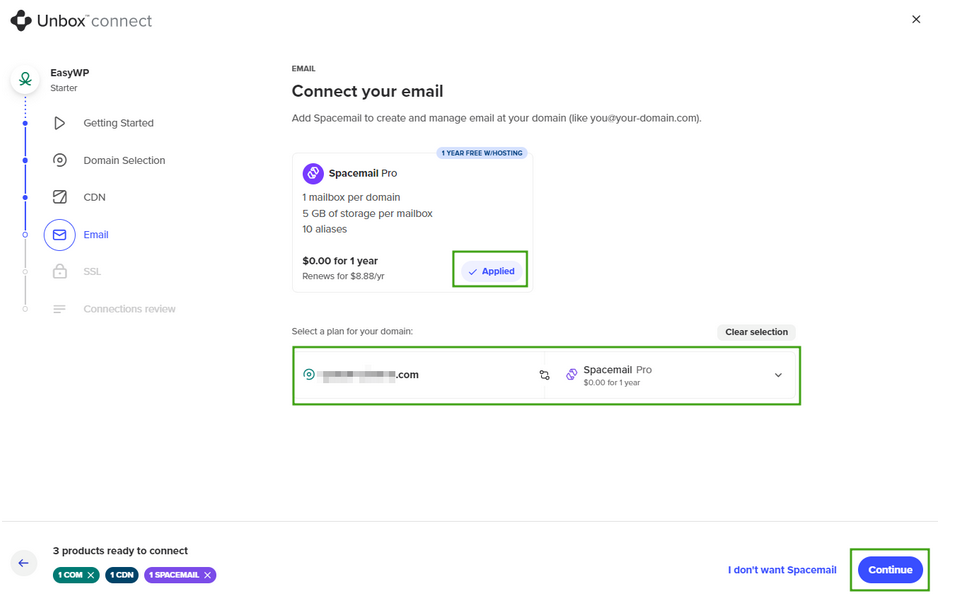
Можете също да пропуснете тази стъпка или да изберете платен Spacemail план от падащото меню. В нашия пример избрахме безплатния план:
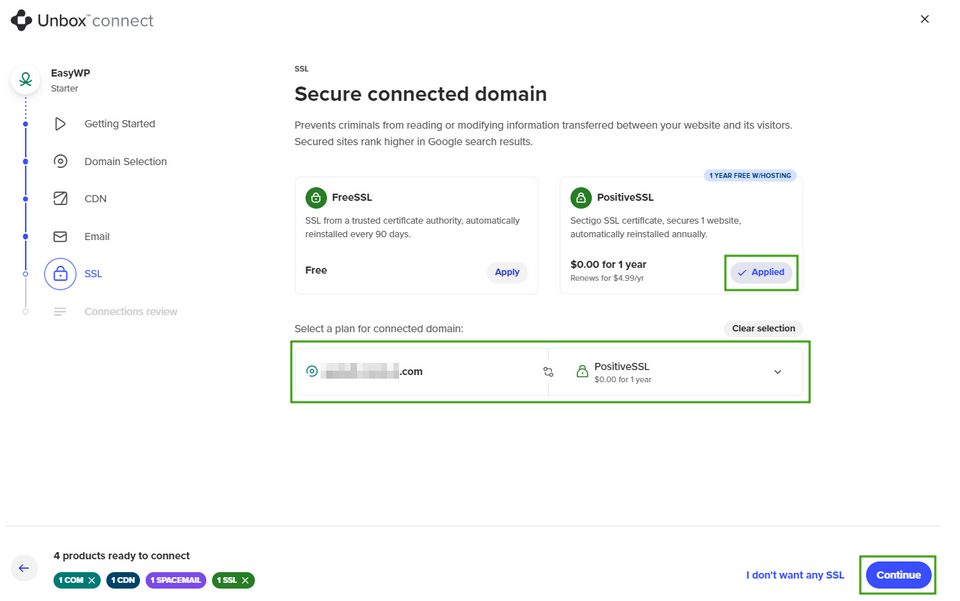
След това изберете SSL сертификат за вашия EasyWP абонамент: Безплатен SSL (SSL от доверен сертифициращ орган, автоматично преинсталиран на всеки 90 дни) или Positive SSL (Sectigo SSL сертификат, защитава 1 уебсайт, автоматично преинсталиран годишно):
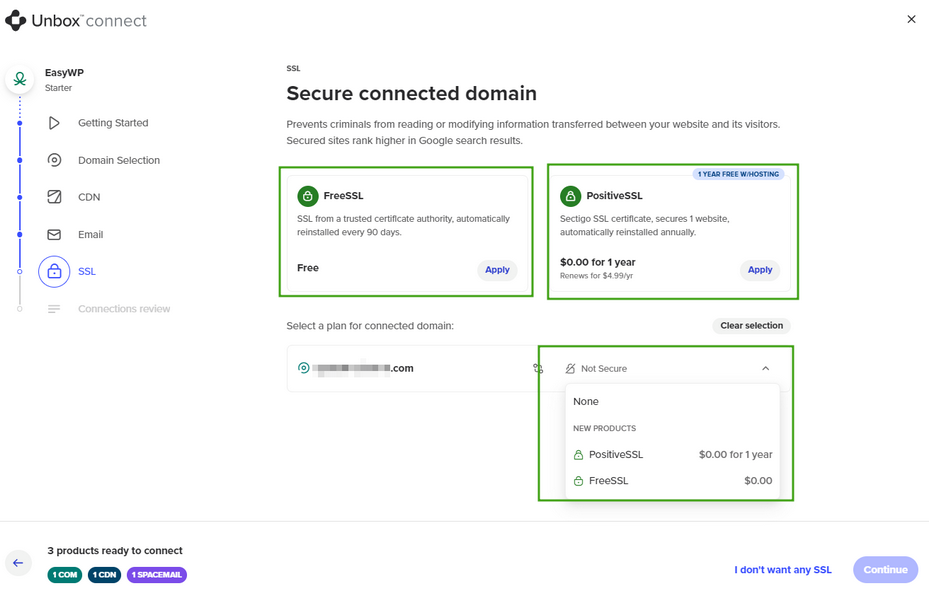
Можете също да се откажете, като изберете Не искам SSL. В нашия пример избираме опцията Безплатен SSL:
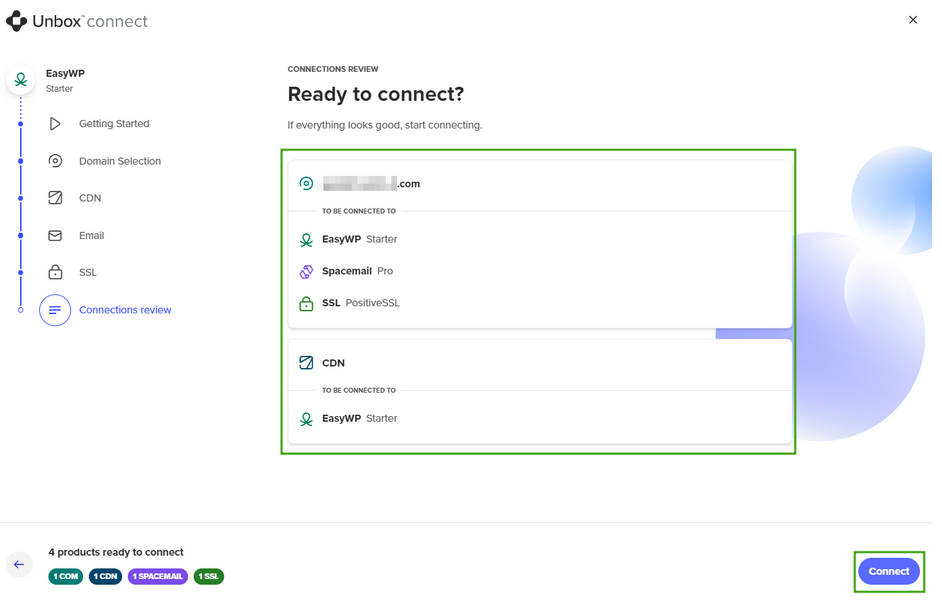
Обобщение на всички свързани услуги и към какво са свързани се показва на екрана за преглед на връзките. Ако всичко изглежда добре, натиснете Свържи.
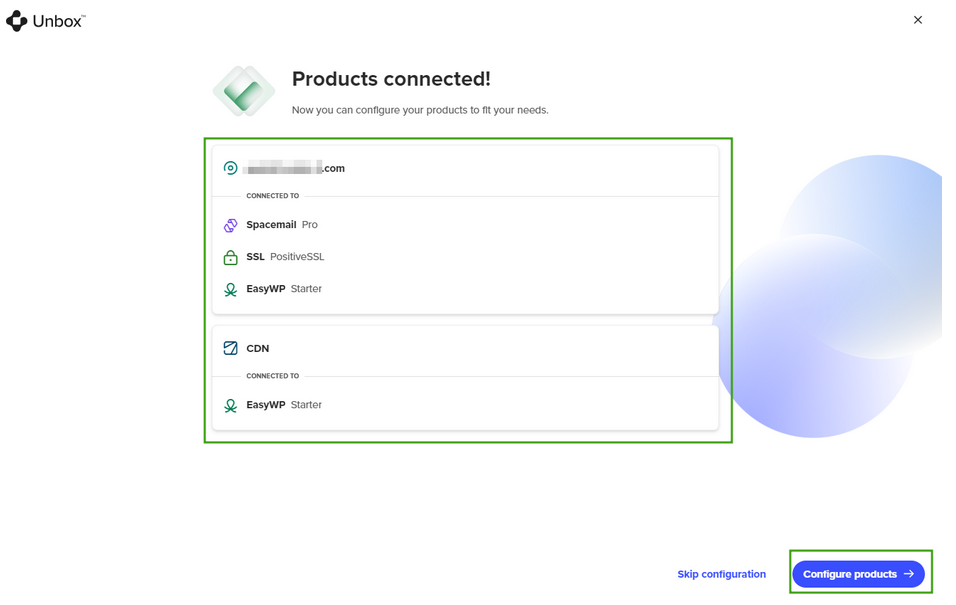
След като продуктите са свързани, натиснете Конфигурирай продукти или Пропусни конфигурирането.
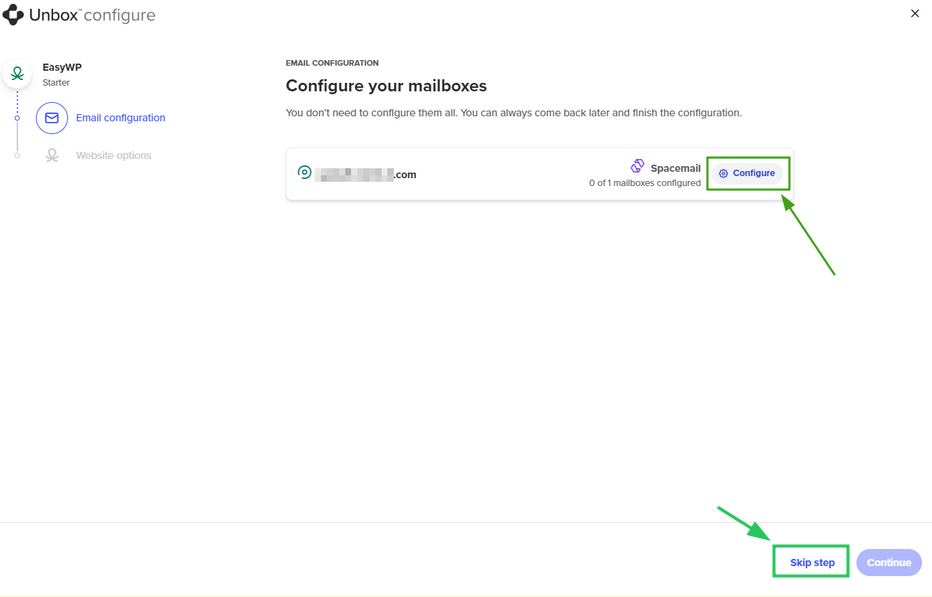
Първо ще бъде конфигуриран Spacemail. Натиснете Конфигурирай за да продължите с конфигурирането на имейла или Пропусни стъпката за да продължите директно с конфигурирането на EasyWP.
След това конфигурирайте настройките на WordPress, като въведете името на уебсайта, потребителското име и паролата си:
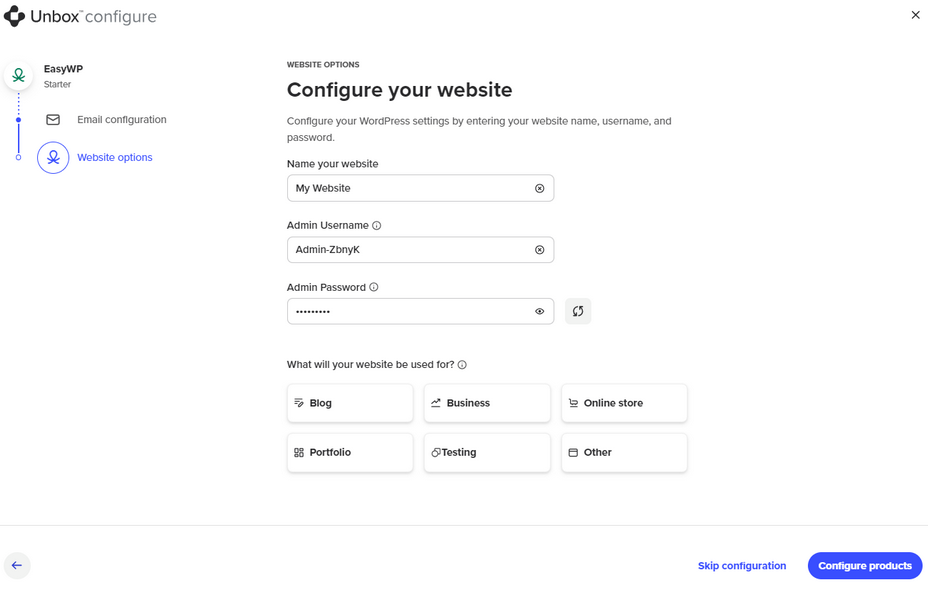
Натиснете Конфигурирай продукти, за да завършите процеса на Unboxing. За да приключите, натиснете Готово или Отвори в EasyWP Manager.
Как да свържете EasyWP с външен домейн
Външен домейн може да бъде свързан с EasyWP по време на Unbox™ процеса. Настройката е подобна на свързването на EasyWP с Spaceship домейн. За разлика от Spaceship обаче, конфигурирането на записи трябва да бъде завършено ръчно след unboxing.
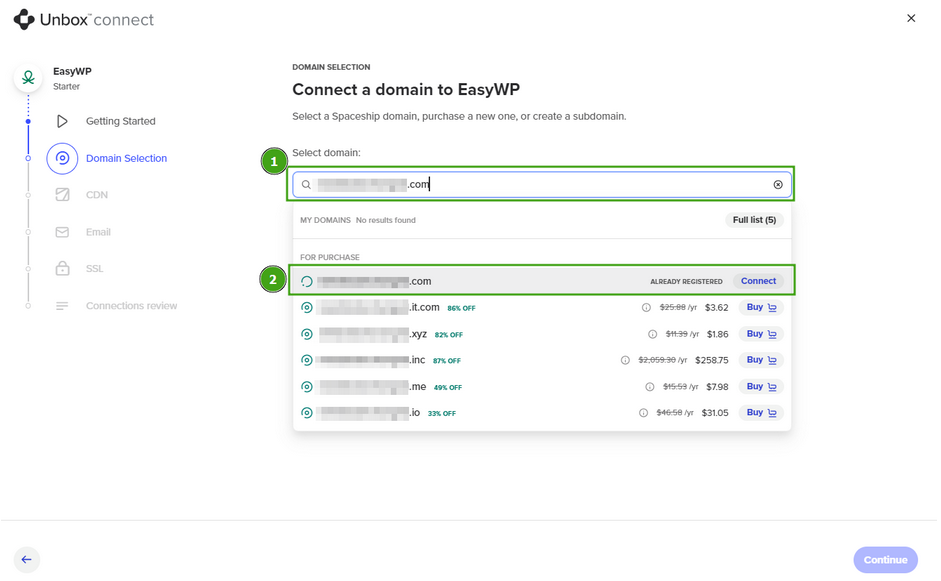
Допустим външен домейн ще има статус Вече регистриран и активен бутон Свържи до него.
Ако външният домейн в момента се използва с друг хостинг продукт в Spaceship, той ще бъде отбелязан като Конфликтна връзка:
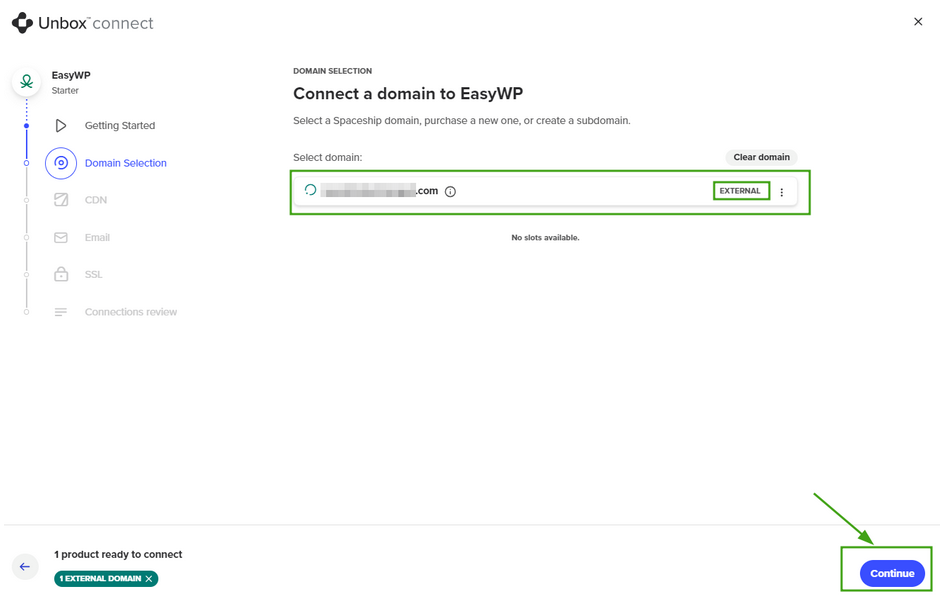
Свързаният външен домейн ще бъде отбелязан с етикет EXTERNAL.
Конфигуриране на записи
Ако не сте завършили DNS настройката по време на unboxing, можете да го направите по-късно чрез EasyWP Manager. Ще се появи предупредително съобщение под домейна, свързан с вашия EasyWP абонамент, което показва, че DNS настройките трябва да бъдат конфигурирани:
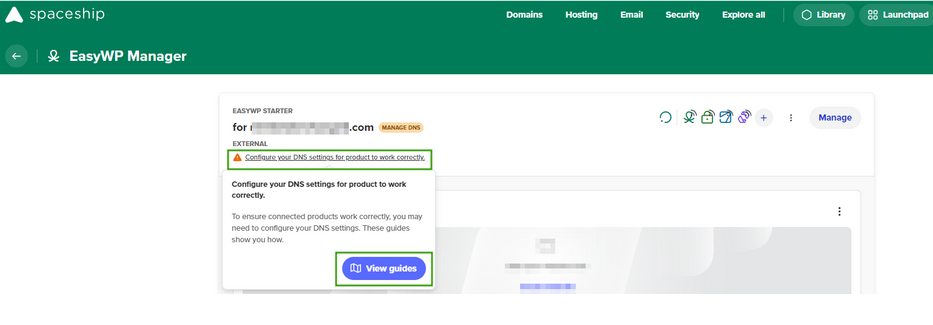
След като натиснете Вижте ръководствата, ще бъдат налични следните опции:
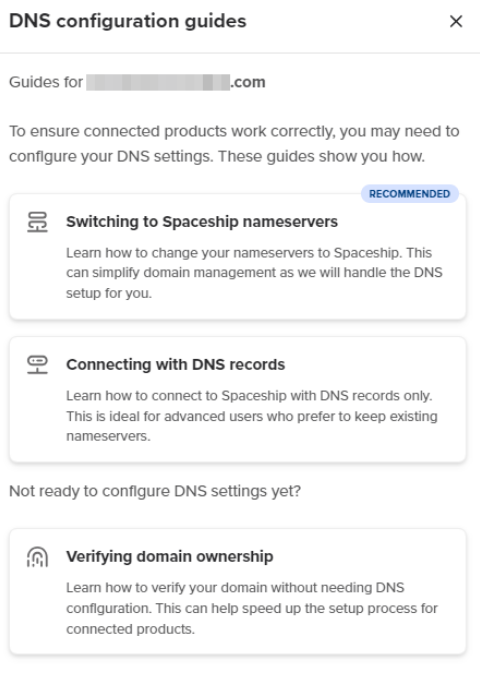
Има няколко опции за свързване на външен домейн с EasyWP:
Конфигурирайте Spaceship неймсървъри от страна на вашия домейн регистратор:
launch1.spaceship.net
launch2.spaceship.net
Забележка: Най-добре е да използвате тази настройка, за да свържете домейна автоматично с вашия EasyWP абонамент. С тази опция ще можете да управлявате хост записите за вашия домейн във вашия Spaceship акаунт >> Domain Manager.
2. Създайте хост записи във вашия DNS доставчик.
Забележка: Хост записите се показват само след като уебсайтът е създаден и процесът Unbox™ е завършен.
След като записите са конфигурирани, пропагацията може да отнеме известно време. EasyWP и външният домейн ще станат активни автоматично, след като пропагацията приключи.
EasyWP с поддомейни
Използването на поддомейни с EasyWP абонаменти е лесно. Просто въведете поддомейна по време на Unbox™ процеса.
Когато използвате поддомейн, свързан с домейн, регистриран в Spaceship, ще се покаже бутонът Създай поддомейн:
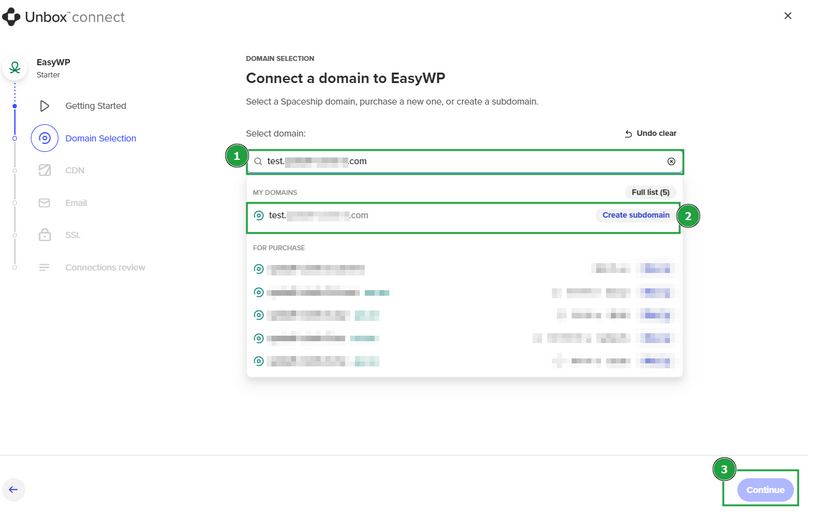
Ако свържете поддомейн, свързан с външен домейн, Външен ще се покаже до поддомейна. Натиснете Създай поддомейн, за да продължите.
Забележка: За да работят правилно поддомейните, базирани на външни домейни с EasyWP в Spaceship, конфигурирайте Spaceship неймсървъри от страна на домейн регистратора.
Няма да е възможно да свържете и използвате безплатни Supersonic CDN и Spacemail Pro абонаменти за поддомейни, свързани с външни и Spaceship домейни. Ще имате само опцията да изберете "Не искам CDN"/"Не искам Spacemail". Бутонът Приложи е сив и неактивен.
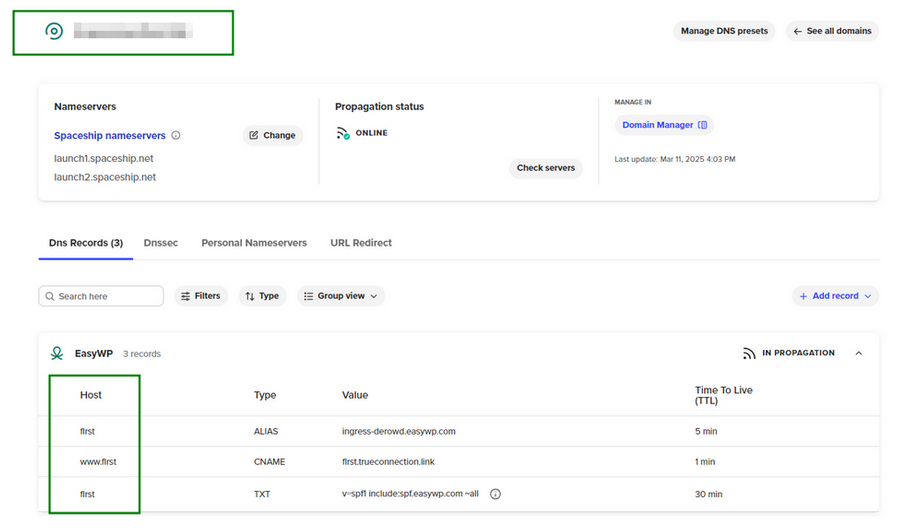
След като поддомейнът е свързан и процесът Unbox™ е завършен, EasyWP записите ще бъдат създадени автоматично. Пропагацията може да отнеме до 60 минути за поддомейни, регистрирани с Spaceship домейни, и до 48 часа за поддомейни под външни домейни, поради промени в неймсървърите. Можете да проверите дали пропагацията е завършена, като влезете във вашия Spaceship акаунт и отидете в раздела Advanced DNS за съответния поддомейн.
Ето записите, които се създават автоматично, след като завършите unboxing, в зависимост от поддомейна.
EasyWP записи за поддомейни под външни домейни
Поддомейнът, след като уебсайтът е създаден, ще се появи отделно в менюто Domain List със следните EasyWP записи за @ и www хост.
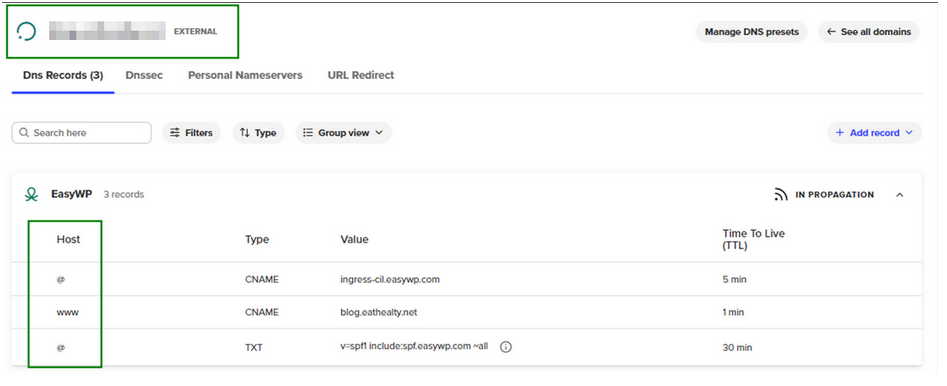
EasyWP записи за поддомейни под Spaceship домейни
За разлика от външните поддомейни, които ще се появят отделно в менюто Domain List, записите за Spaceship поддомейни се създават директно за основния домейн за www.subdomain и subdomain хост.