Как да създадете уебсайт с EasyWP
Има два начина да създадете уебсайт с вашия EasyWP абонамент:
по време на стъпката Конфигуриране в процеса на Unbox™ ;
чрез EasyWP Manager.
Първата опция е приложима за новозакупени абонаменти или абонаменти без свързан домейн. Моля, следвайте стъпките от това ръководство за да завършите процеса на Unbox™ и да свържете вашия домейн с EasyWP абонамента.
Ако сте пропуснали стъпката Конфигуриране, уебсайт може да бъде създаден чрез EasyWP Manager. Трябва да:
Влезте във вашия Spaceship акаунт и отидете в EasyWP Manager.
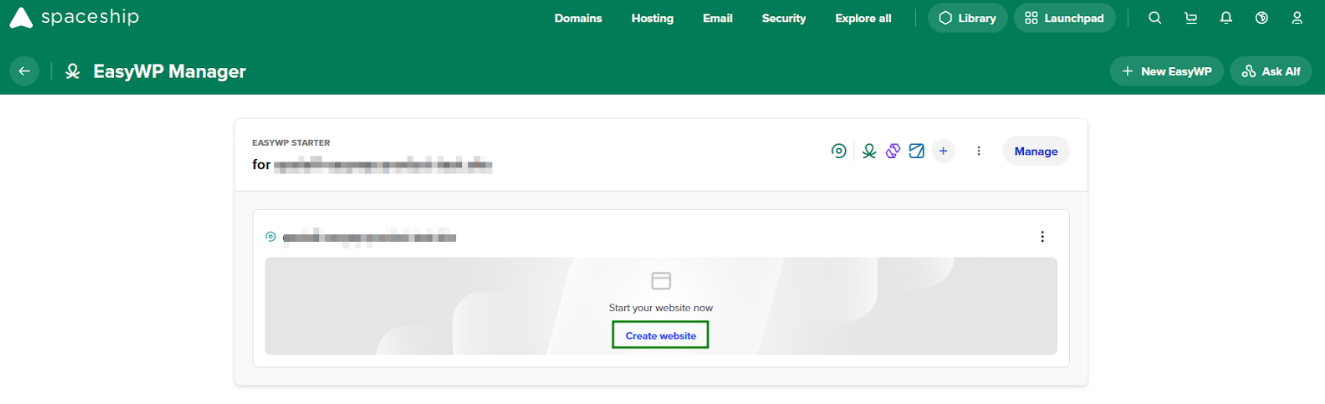
Намерете абонамента, за който искате да създадете уебсайт, и кликнете върху бутона Създаване на уебсайт.
След това ще се отвори изскачащ прозорец Конфигурирайте вашия уебсайт . Тук можете да зададете заглавие на уебсайта, администраторско потребителско име и парола.
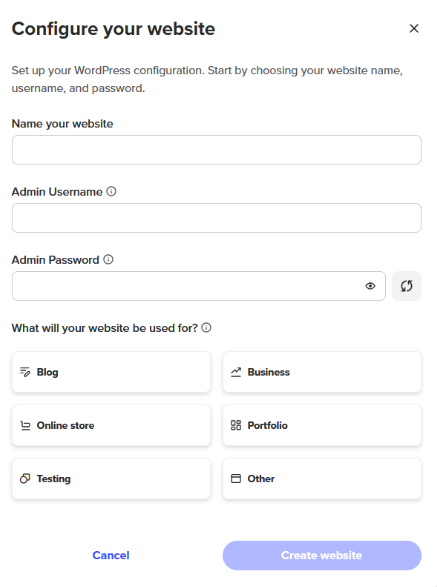
Забележка: Вашето администраторско потребителско име трябва да бъде между 5 и 32 символа, а паролата да съдържа поне 8 символа, цифри, главни и малки букви и поне един специален знак (! @ # и др.).
След като попълните всички задължителни полета, кликнете върху бутона Създаване на уебсайт, за да финализирате процеса.
Имайте предвид, че може да отнеме до 30 минути, докато уебсайтът стане достъпен поради DNS пропагация.
Управление на уебсайта
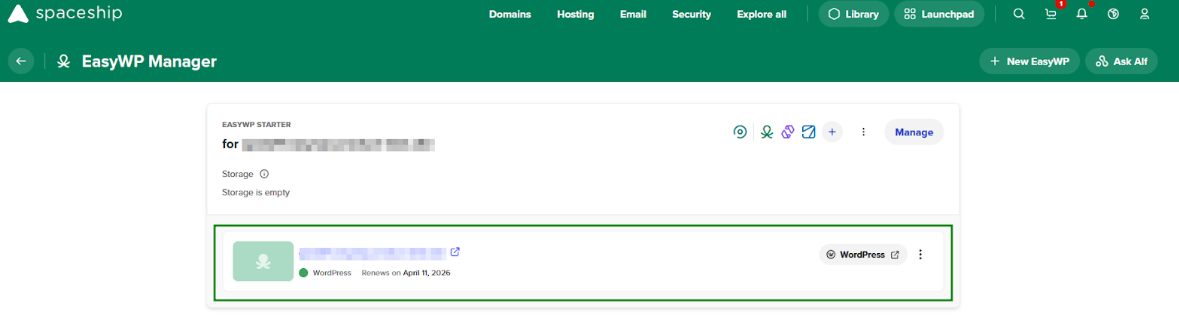
След като уебсайтът е създаден, можете да преглеждате и управлявате някои от настройките чрез EasyWP таблото.
Достъп до WordPress таблото
След като инсталацията на вашия WordPress уебсайт приключи, можете да получите достъп до WordPress таблото по два начина.
Вход чрез директен линк
За да влезете чрез директен линк, трябва само да добавите /wp-admin или /wp-login.php в края на вашия домейн в адресната лента на браузъра: yourdomain.com/wp-admin ИЛИ yourdomain.com/wp-login.php
След това ще бъдете пренасочени към страницата за вход. Там трябва да въведете администраторското потребителско име и парола, които са били зададени при създаването на уебсайта.
Забележка: При създаването на вашия EasyWP уебсайт, нашата система ще изпрати на имейла ви за контакт потребителското име и паролата за вашия WordPress уебсайт. Уверете се, че проверявате и папките Спам/Нежелана поща.
Вход чрез EasyWP Manager
Възможно е също да достъпите страницата за вход в WordPress таблото директно от EasyWP Manager, като следвате тези лесни стъпки:
Влезте във вашия Spaceship акаунт и отидете в EasyWP Manager.
Намерете желания уебсайт и кликнете върху бутона WordPress:
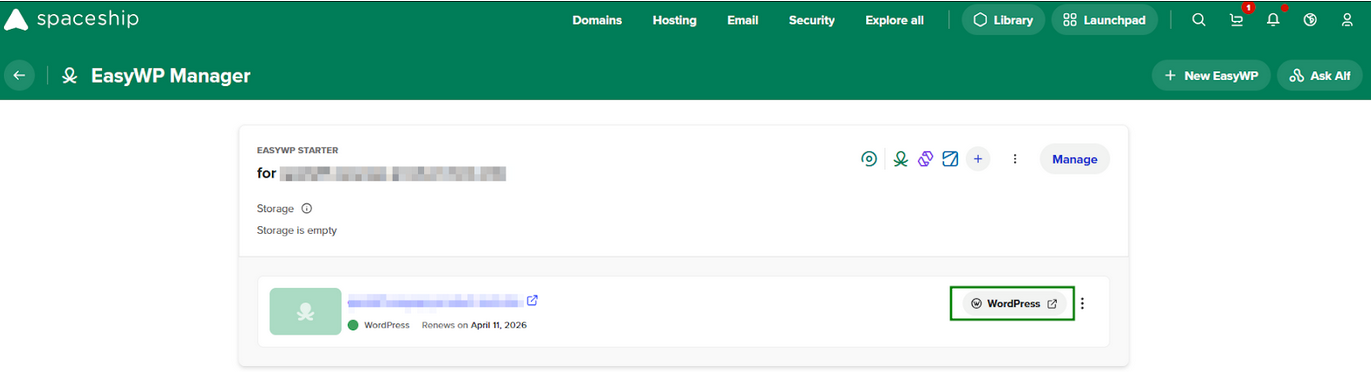
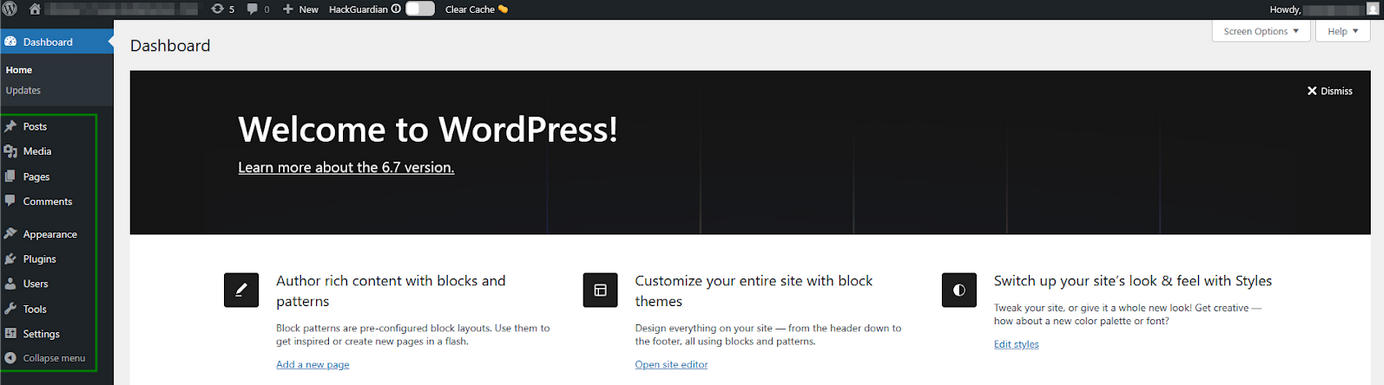
Ще бъдете автоматично вписани в WordPress таблото и ще видите списък с функциите, които могат да се управляват там:
Смяна на WordPress администраторска парола
Ако сте загубили вашата WordPress администраторска парола, можете да я нулирате чрез EasyWP Manager:
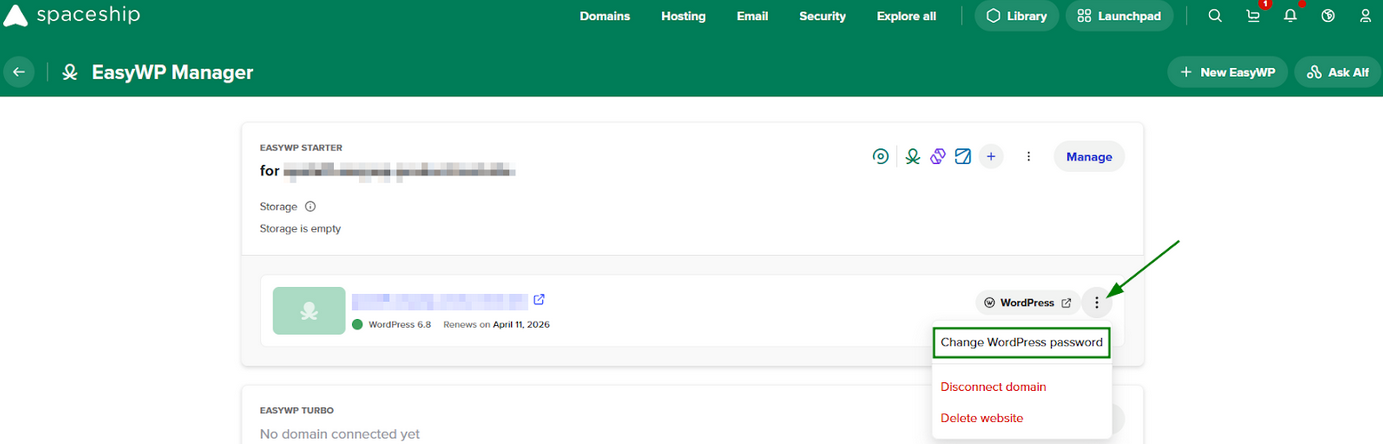
В EasyWP Manager кликнете върху бутона "Още (...)" до съответния уебсайт и изберете опцията Смяна на WordPress парола:
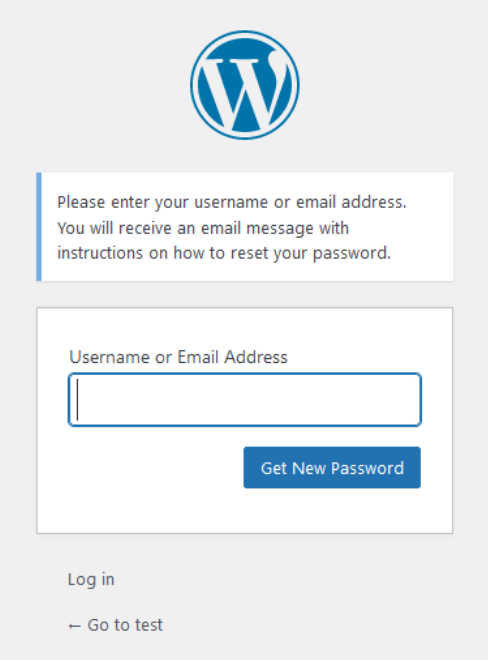
Ще бъдете подканени да въведете вашето WordPress потребителско име или имейл адрес, за да получите инструкции за нулиране на паролата:
Имейл за нулиране на WordPress паролата ще бъде изпратен на имейл адреса на вашия WordPress администратор. Следвайте линка в имейла, въведете новата си парола в полето Нова парола и след това кликнете върху Нулиране на паролата.
Изтриване на уебсайт
Възможно е да премахнете вашата WordPress инсталация, като следвате тези стъпки:
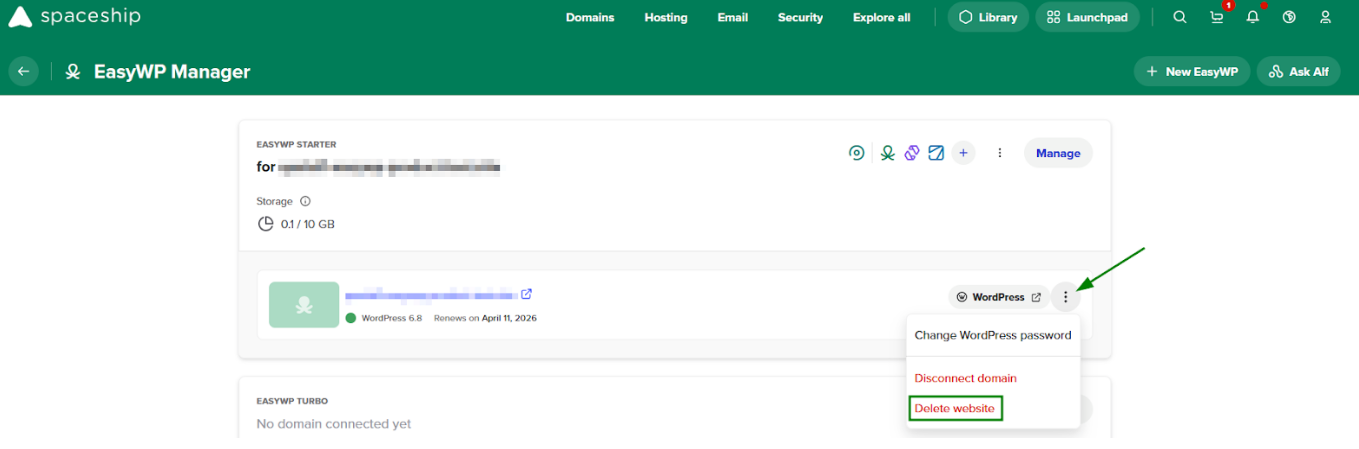
В EasyWP Manager кликнете върху бутона "Още (...)" до съответния уебсайт и изберете опцията Изтриване на уебсайт:
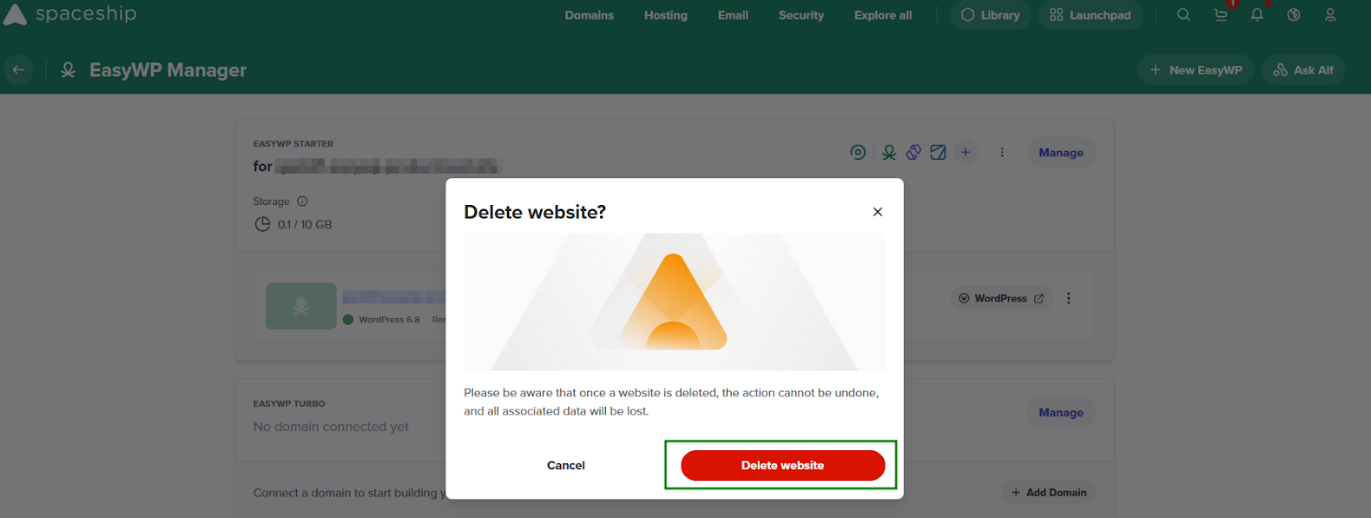
Ще се появи изскачащ прозорец за потвърждение, че желаете да изтриете вашия WordPress сайт. За да потвърдите изтриването на приложението, въведете заглавието на сайта си и кликнете върху Изтриване на уебсайт:
ЗАБЕЛЕЖКА: Моля, имайте предвид, че самият абонамент не се изтрива заедно с WordPress уебсайта.