
Incluso los sitios web de WordPress con mejor rendimiento necesitan una renovación visual de vez en cuando, y una de las mejores formas de lograrlo es con un tema nuevo. Pero los temas pueden ser complicados, y no todo el mundo sabe cómo cambiar de tema en WordPress de forma segura sin romper el diseño cuidadosamente ajustado de sus páginas.
Cambiar el tema en un sitio de WordPress en vivo no tiene por qué ser intimidante, siempre que te prepares correctamente, pruebes de forma segura y tengas listo un plan de reversión.
Por qué los cambios de tema pueden romper tu diseño
Un tema de WordPress controla mucho más que colores y fuentes. Define plantillas para entradas y páginas, áreas de widgets, menús y la disposición de tu contenido en pantalla. Cuando activas un tema nuevo, WordPress conserva tu contenido, pero lo coloca dentro de una estructura diferente. Por eso, a veces los diseños parecen “rotos”.
Estos son algunos de los elementos más comunes que pueden cambiar cuando cambias de tema:
Qué controla el tema | Dónde administrarlo en el administrador de WordPress |
Diseño global (ancho de página, columnas, áreas) | Editor (temas de bloques) |
Tipografía (fuentes, tamaños, estilos de texto) | Tipografía o estilos globales |
Paleta de colores y colores de fondo | Colores o estilos globales |
Diseño del encabezado e identidad del sitio | Identidad del sitio / Encabezado o Editor |
Menús de navegación y sus ubicaciones | Menús |
Áreas de widgets (barras laterales, pies de página, etc.) | Widgets o mediante el Editor del sitio en temas de bloques |
Archivo del blog y plantillas de entradas individuales | Página de inicio/Blog o Plantillas en el Editor |
Plantillas de página y diseños especiales | Editor de páginas (menú desplegable de Plantilla) y Plantillas en el Editor del sitio |
La buena noticia es que, con respaldos y una sencilla lista de verificación de 7 puntos, puedes cambiar de tema sin sorpresas no deseadas.
Paso 1: Haz un respaldo de tu sitio antes de tocar nada
Antes de instalar o activar un tema nuevo, haz un respaldo completo de tu sitio, incluidos tanto los archivos como la base de datos. Así, si algo sale mal, podrás restaurarlo todo con unos pocos clics.
Si usas hosting de WordPress EasyWP, puedes crear y restaurar respaldos directamente desde tu panel de EasyWP:
Inicia sesión en EasyWP y selecciona tu sitio.
Abre la pestaña Backups.
Crea un respaldo nuevo con un nombre claro como “Before-theme-switch”.
Espera a que el respaldo se complete antes de continuar.
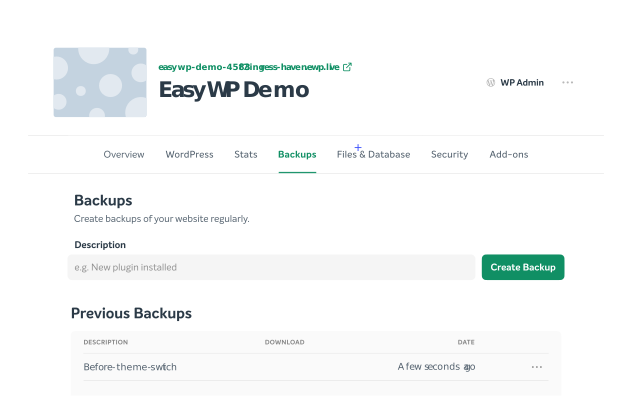
Haz de esto un hábito: para cambios grandes como cambiar de tema, piensa en respaldo, edición, respaldo y repetir, para que nunca estés a más de un paso de la seguridad.
Paso 2: Crea una copia de staging para probar el tema nuevo (opcional)
La forma más segura de cambiar de tema es probar todo primero en una copia de staging. Un sitio de staging es un clon privado de tu sitio donde puedes experimentar con temas, plugins o diseños nuevos sin afectar la experiencia de tus visitantes en vivo. Aunque esto es muy recomendable, lleva tiempo y no siempre es necesario para sitios con solo unas pocas páginas.
EasyWP funciona sin problemas con plugins de staging populares, pero cada uno requerirá pasos ligeramente distintos. Consulta el asistente y la documentación de soporte del plugin de staging que decidas usar.
Una vez que tu tema nuevo se vea bien en staging, puedes repetir los pasos en tu sitio en vivo con mucha más confianza.
Paso 3: Audita tu diseño actual y los elementos clave
Antes de hacer el cambio, revisa cómo está configurado tu tema actual. Esto te da una lista de verificación para comparar después de activar el tema nuevo.
Recorre tu sitio y toma nota de:
Menús
¿Qué menús existen (encabezado, pie de página, móvil, secundario)?
¿Qué páginas y enlaces personalizados están incluidos?
Widgets y barras laterales
¿Qué áreas de widgets están en uso (barra lateral del blog, columnas del pie de página, barra del encabezado)?
¿Qué widgets (búsqueda, entradas recientes, suscripción al boletín, etc.) hay en cada área?
Plantillas y páginas clave
Diseño de la página de inicio (página estática vs. feed del blog).
Archivo del blog y diseño de entrada individual.
Landing pages, páginas de ventas o plantillas personalizadas.
CSS personalizado o ajustes de diseño
Cualquier CSS agregado en Apariencia → Personalizar → CSS adicional o en un tema hijo.
Tomar algunas capturas de pantalla de página completa de tu página de inicio, una entrada típica del blog y una landing page importante también te ayudará a detectar rápidamente qué cambió después del cambio.
Paso 4: Instala y previsualiza tu tema nuevo de forma segura
A continuación, instala tu tema nuevo. Pero no lo actives de inmediato en tu sitio en vivo. Primero, querrás hacer una vista previa.
Ve a Apariencia → Temas → Añadir nuevo en tu panel de WordPress.
Busca tu tema nuevo o sube el ZIP del tema si compraste uno premium.
Haz clic en Instalar y luego en Vista previa en vivo en lugar de Activar.
La Vista previa en vivo (o la vista previa del Editor del sitio para temas de bloques) te permite ver un ejemplo de cómo se verá tu sitio con el tema nuevo antes de que los visitantes vean nada. Usa esta vista para:
Revisar cómo se muestran tu página de inicio y tus páginas clave.
Confirmar que los menús y widgets aparezcan donde esperas.
Ajustar configuraciones básicas como el logotipo, los colores, la tipografía y la selección de la página de inicio.
Si estás trabajando en staging, puedes seguir adelante y activar el tema y hacer ajustes más profundos sin preocuparte de que los visitantes vean una página rota. Ten en cuenta que la vista previa en vivo puede no darte el panorama completo con algunos temas, pero sí te dará pistas sobre si este tema es una buena opción para tu sitio.
Si la vista previa parece funcionar correctamente, es seguro Activar y publicar.
Paso 5: Reasigna menús y áreas de widgets
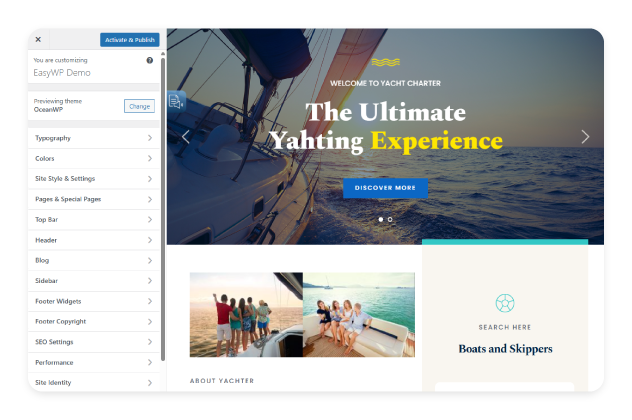
Paso 5: Reasigna menús y áreas de widgets
Cuando activas un tema nuevo, tus menús y widgets existentes siguen ahí, pero puede que no estén asignados a ninguna ubicación. Esto es normal y no es motivo para entrar en pánico. Simplemente necesitas reasignar tus menús.
Después de la activación, revisa de inmediato los siguientes elementos.
Menús
Ve a Apariencia → Menús (o Apariencia → Personalizar → Menús).
Asigna tu menú principal a la ubicación Principal, Encabezado o Móvil del tema nuevo.
Repite el proceso para los menús del pie de página o secundarios.
Widgets / Bloques
Abre Apariencia → Widgets (temas clásicos) o el Editor del sitio (temas de bloques).
Busca cualquier “widget inactivo” o área de widgets sin asignar y arrástralos a las barras laterales o áreas del pie de página del tema nuevo.
Paso 6: Más cosas que debes revisar después de cambiar el tema de WordPress
Una vez que el tema nuevo esté activo, dedica tiempo a navegar por tu sitio como lo haría un visitante, en lugar de limitarte a revisar la configuración en el panel. Concéntrate en tus páginas y recorridos de usuario más importantes, como la página de inicio, algunas entradas representativas del blog, landing pages o páginas de servicios clave, y cualquier flujo de compra, reserva o contacto.
Presta atención a si el contenido es legible, si los diseños se sienten consistentes y si acciones clave como suscribirse, comprar o ponerse en contacto siguen siendo claras y fáciles de completar.
Este tipo de pruebas en el mundo real importa porque, aunque técnicamente todo funcione, pequeños cambios de diseño pueden dañar la confianza, confundir a los visitantes o reducir silenciosamente las conversiones si no los detectas a tiempo.
Paso 7: Observa cómo funciona tu sitio con el tema nuevo
Después de que estés satisfecho con el aspecto de tu sitio, presta atención a cómo se siente usarlo. Observa si las páginas cargan tan rápido como antes, si el desplazamiento y las animaciones siguen siendo fluidos y si algo se siente con fallas o pesado. Vigila las interacciones principales, como enviar formularios, cargar imágenes y galerías, y navegar entre secciones clave, y compáralas con tu tema anterior.
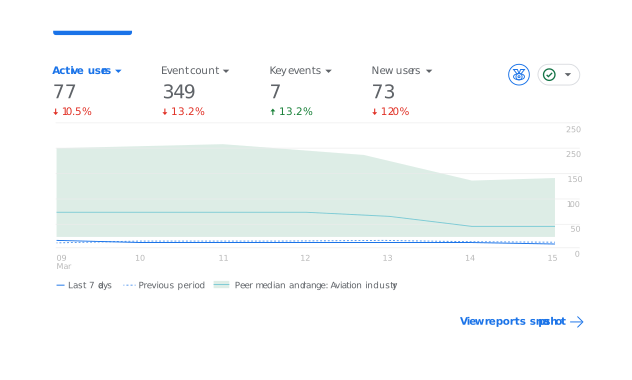
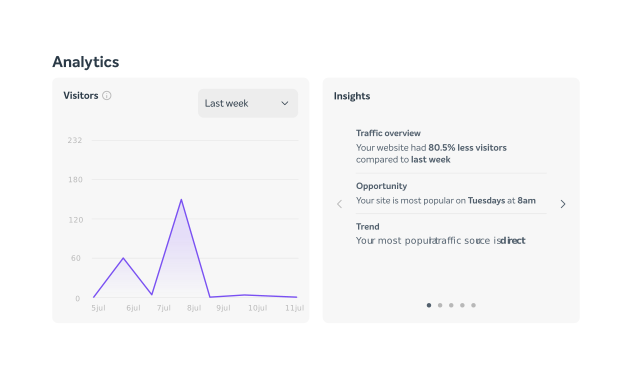
Esto importa porque un tema que se ve muy bien pero ralentiza tu sitio o introduce problemas técnicos sutiles puede frustrar a los visitantes, perjudicar el posicionamiento en búsquedas y reducir las conversiones con el tiempo, incluso si el diseño en sí parece una mejora. Herramientas como Google Analytics y el panel de estadísticas de EasyWP son lugares rápidos para revisar métricas de rendimiento.
Qué hacer si algo sale mal
Incluso con un plan sólido, pueden surgir sorpresas. Si tus menús o widgets parecen haber desaparecido, vuelve a asignar las ubicaciones de tus menús, luego revisa el área de widgets inactivos y arrastra cualquier widget recuperado a las nuevas barras laterales o áreas del pie de página.
Si tu diseño se ve completamente roto, puedes volver temporalmente a tu tema anterior mientras solucionas el problema, o restaurar tu respaldo previo al cambio mediante EasyWP o tu plugin de respaldo actual para volver a poner tu sitio en línea rápidamente.
Cambiar de tema no tiene por qué dar miedo

Cambiar de tema en WordPress es uno de los cambios de mayor impacto que puedes hacer, pero no tiene por qué poner en riesgo tu diseño. Al hacer primero un respaldo, auditar tus menús y widgets, y probar las plantillas clave antes y después del cambio, mantienes el control en cada paso.
Combinar este flujo de trabajo con el hosting EasyWP y las herramientas de respaldo integradas hace mucho más fácil clonar, probar y, si es necesario, revertir tu sitio en minutos en lugar de horas.
Preguntas frecuentes
Sí. Tus entradas, páginas y archivos multimedia permanecen en la base de datos cuando cambias de tema, pero el diseño que las rodea puede cambiar. Si primero haces un respaldo, anotas tus menús y widgets, y pruebas el tema nuevo de forma controlada, puedes cambiar de tema sin perder contenido y con un impacto mínimo en tu diseño.
Antes de cambiar, crea un respaldo completo de tu sitio usando el panel de EasyWP para poder restaurarlo si es necesario. Luego audita tu configuración actual tomando capturas de pantalla de tus menús, áreas de widgets, diseños de página y cualquier CSS personalizado. Debes tener una referencia clara si necesitas reconstruir o reasignar algo después del cambio.
Un sitio de staging es una copia privada de tu sitio en vivo donde puedes activar y configurar el tema nuevo sin afectar a los visitantes. Clona tu sitio al staging, cambia y configura el tema ahí, y luego navega por las páginas clave y los recorridos de usuario para confirmar que todo se vea y funcione bien. Una vez que estés satisfecho, puedes repetir esos cambios en tu sitio en vivo o enviarlos desde staging, sabiendo que la mayoría de los problemas ya se habrán detectado.

Artículos sugeridos




Comparte tus pensamientos