Настройка на Spacemail CalDAV в Apple Calendar
Тази статия предлага стъпка по стъпка указания за конфигуриране на календара Spacemail в Apple Calendar чрез протокола CalDAV.
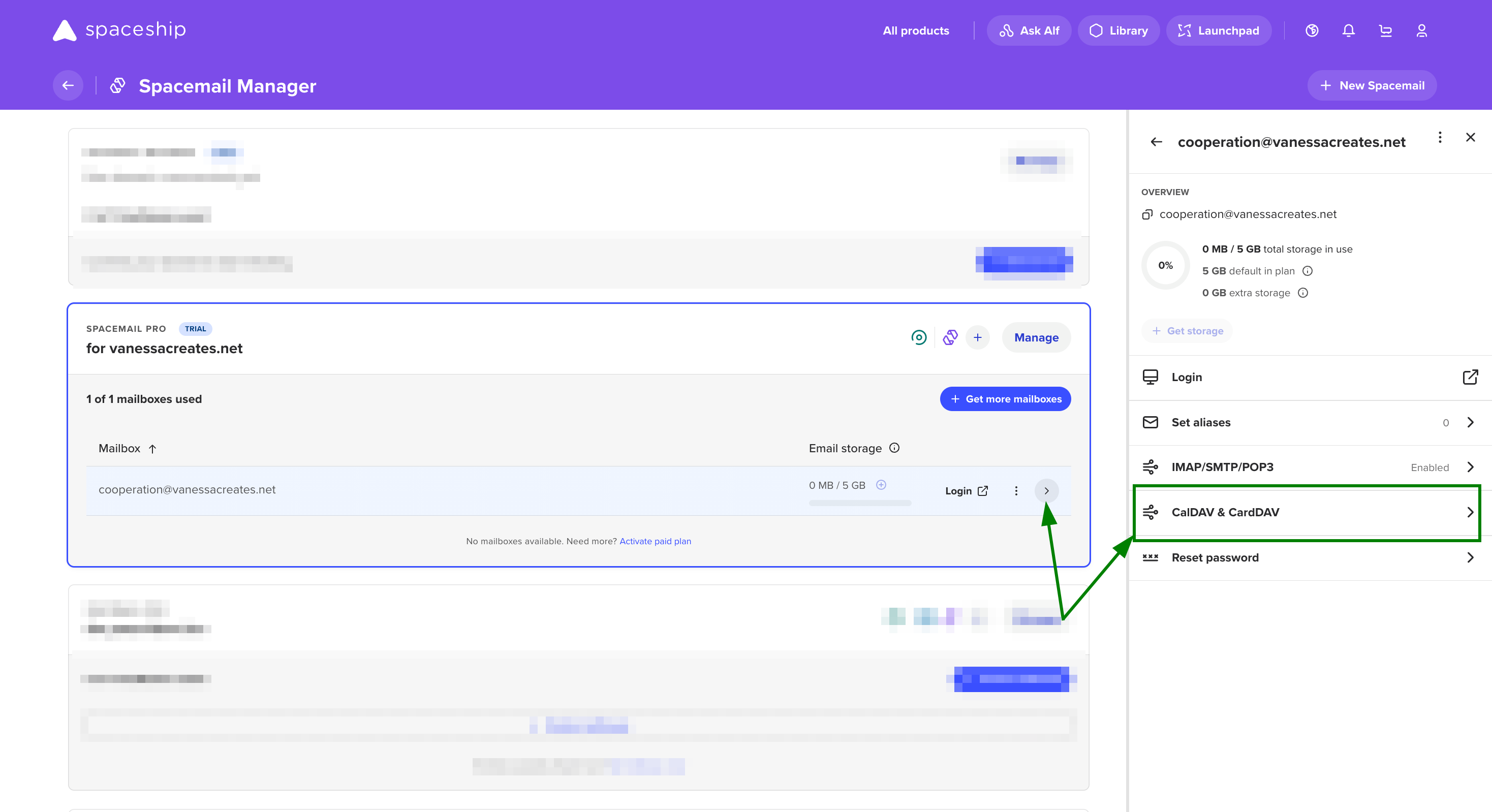
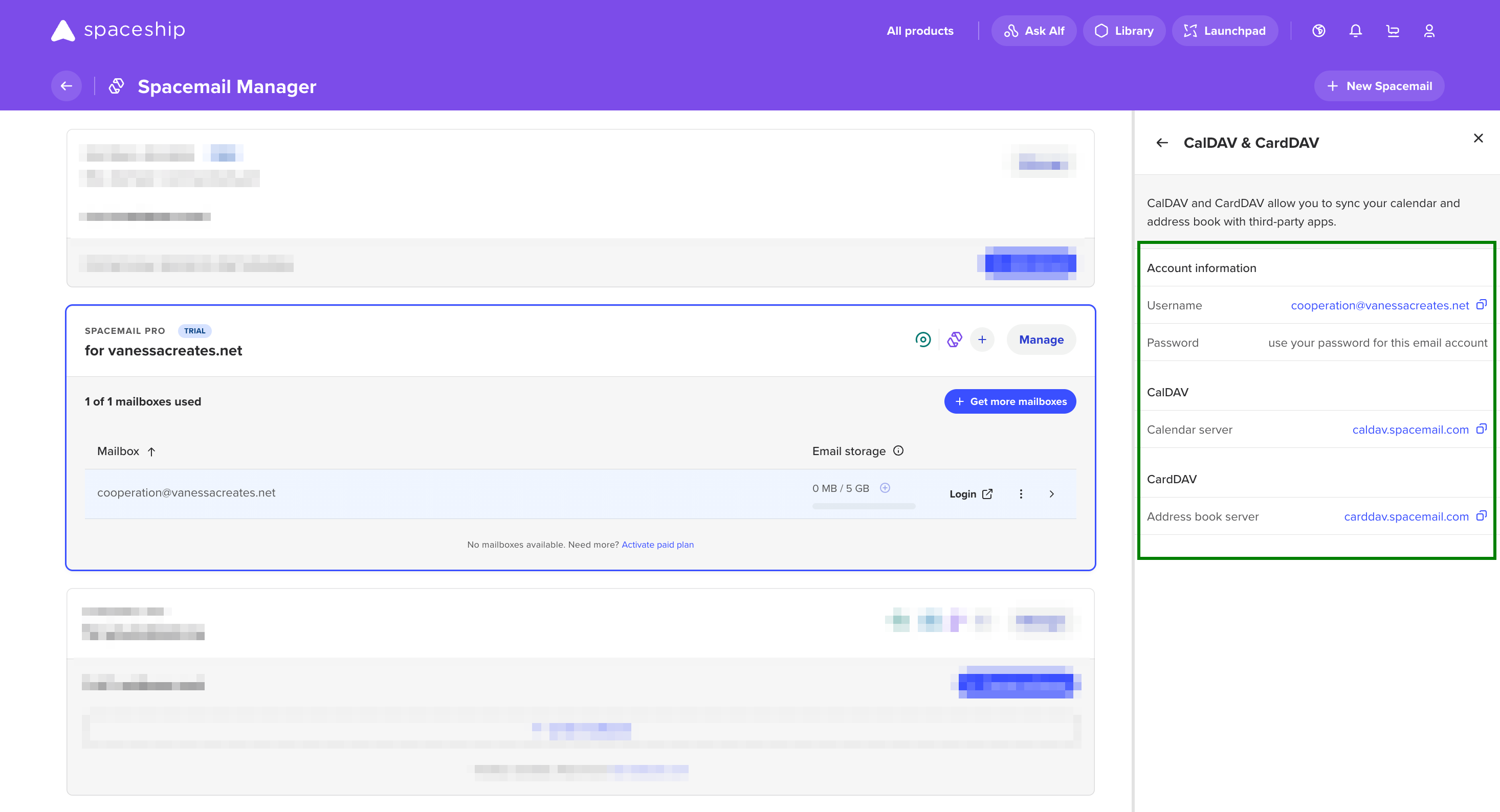
Забележка: Подробностите за конфигурацията могат да бъдат проверени, като кликнете върху пощенска кутия в Spacemail Manager; ще видите бутон с надпис „CalDAV & CardDAV“ в страничния панел на пощенската кутия. Кликването върху този бутон отваря подробен панел, показващ цялата информация за протокола:
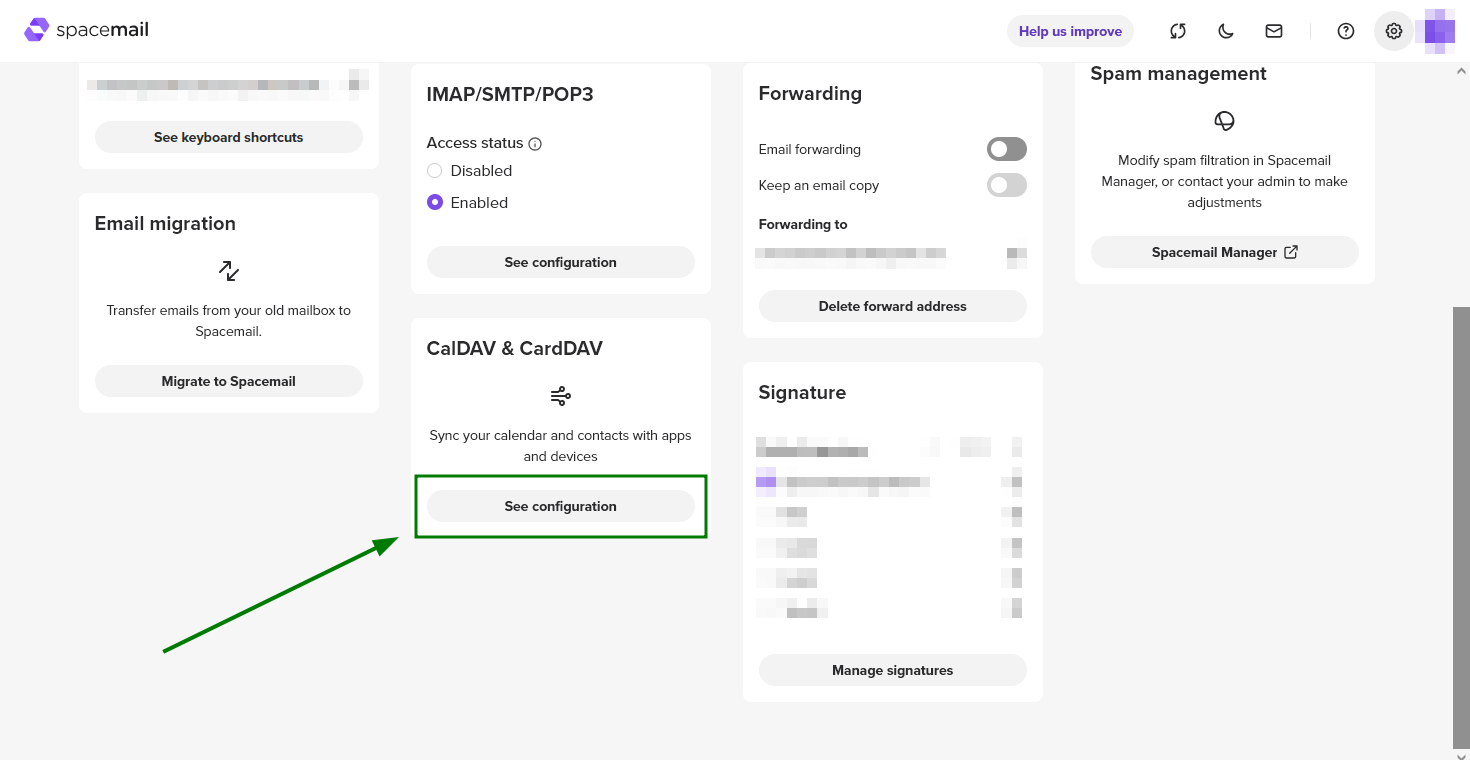
Възможно е също да ги проверите, като влезете във вашата Spacemail пощенска кутия на https://www.spacemail.com/login > Settings > CalDAV & CardDAV > See configuration:
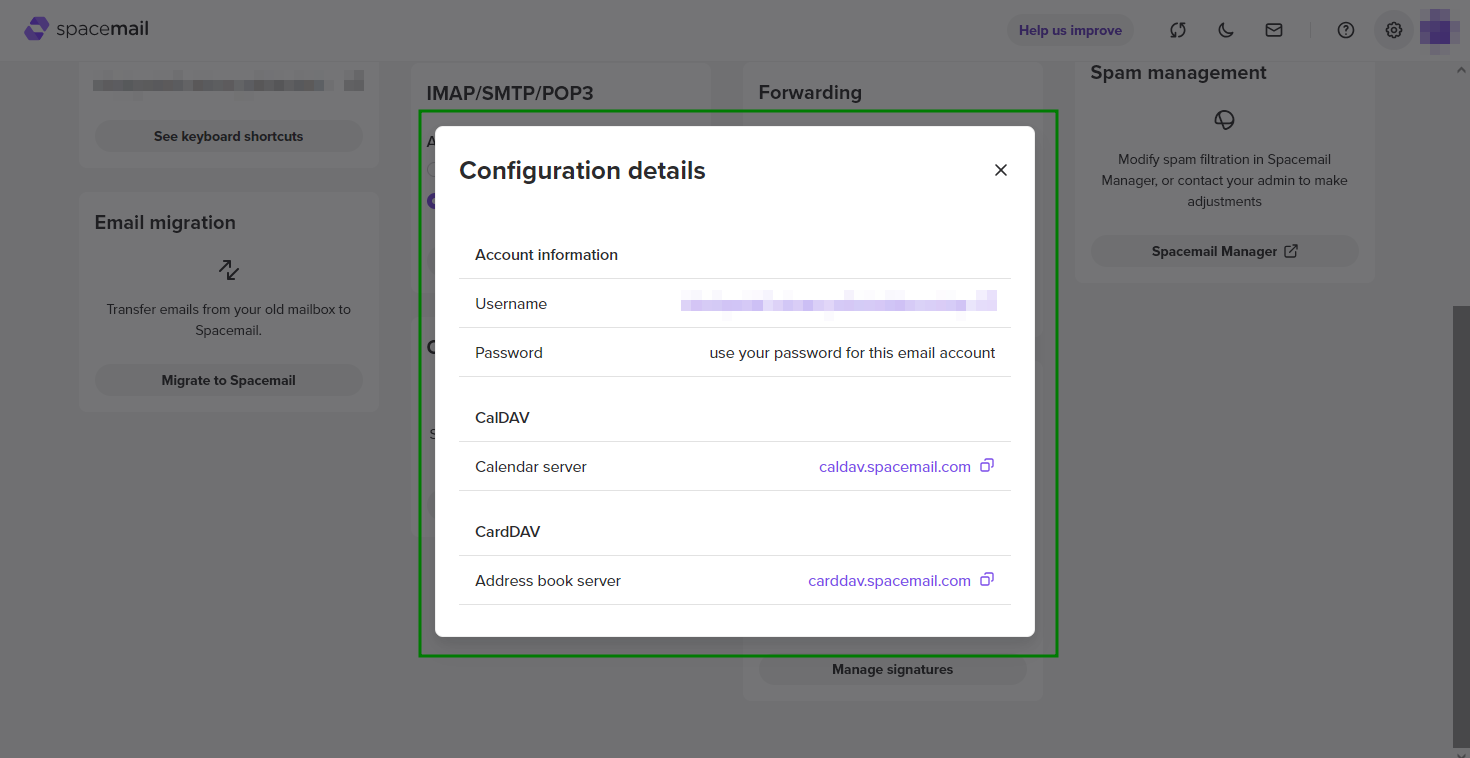
За да конфигурирате CalDAV акаунт в Apple Calendar, следвайте инструкциите по-долу:
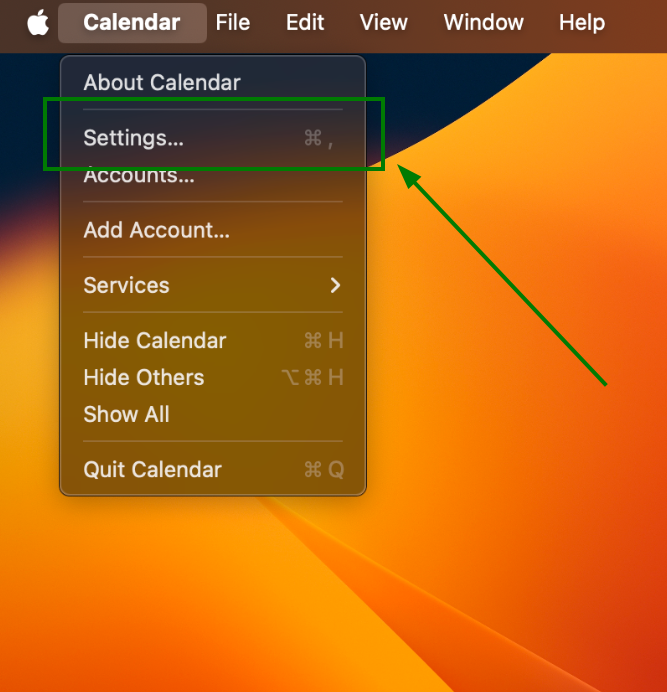
Отворете Settings на Apple Calendar:
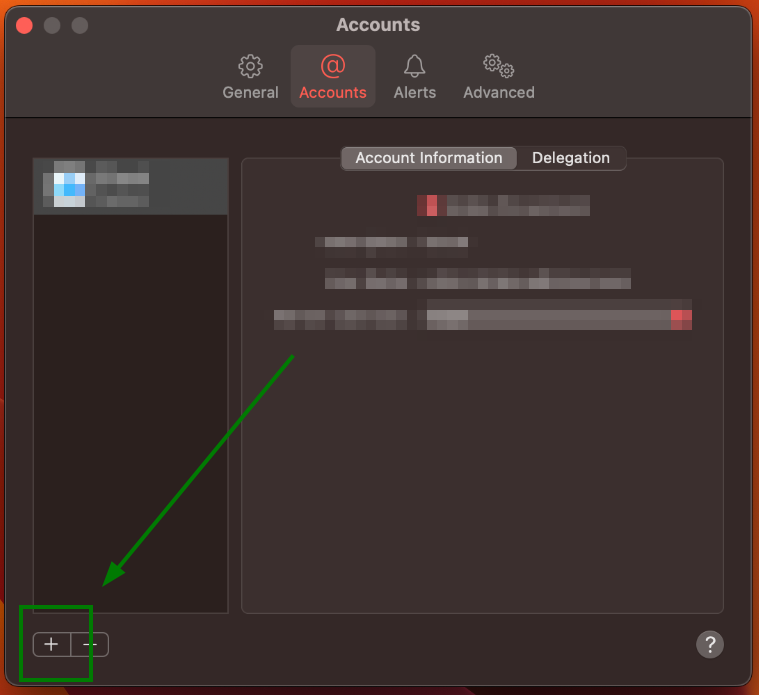
В прозореца Accounts кликнете върху +, за да добавите нов CalDAV акаунт:
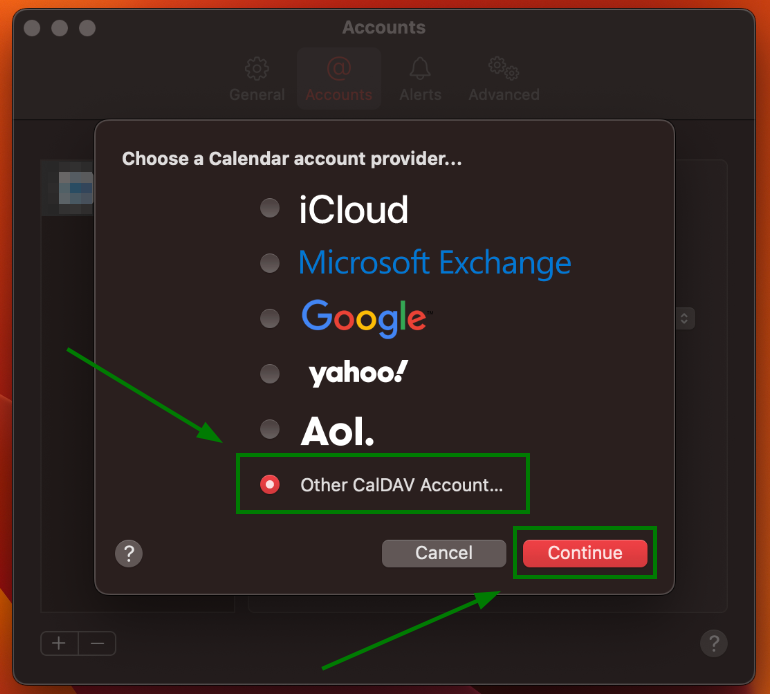
Изберете Other CalDAV Account и кликнете върху Continue:
След като приключите, трябва да се появи нов прозорец за попълване на настройките на CalDAV акаунта.
Настройките трябва да се попълнят по следния начин:
Account Type: Manual
User Name: Вашият Spacemail адрес (note: нашият тестов имейл адрес spptest@spaceship.com е използван като пример)
Password: Паролата за вашия Spacemail акаунт
Server Address: caldav.spacemail.com
За да добавите вашия CalDAV акаунт, кликнете върху Sign in: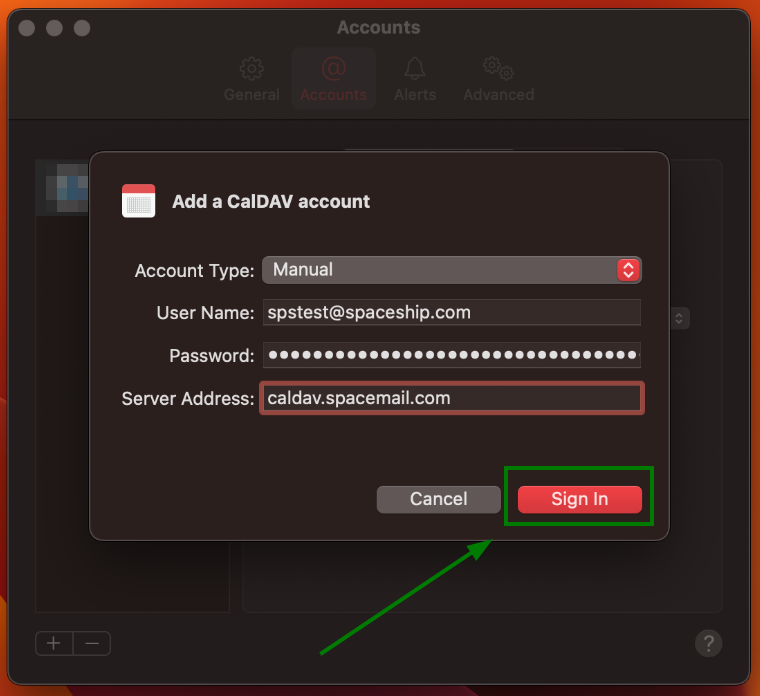
За да завършите настройката, затворете прозореца Accounts:
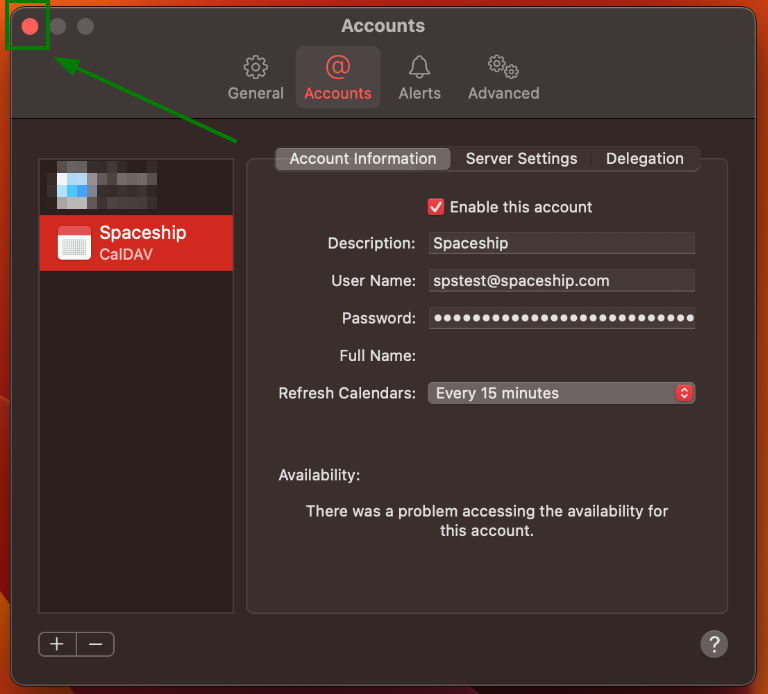
CalDAV акаунтът на Spacemail трябва да бъде добавен към Apple Calendar:
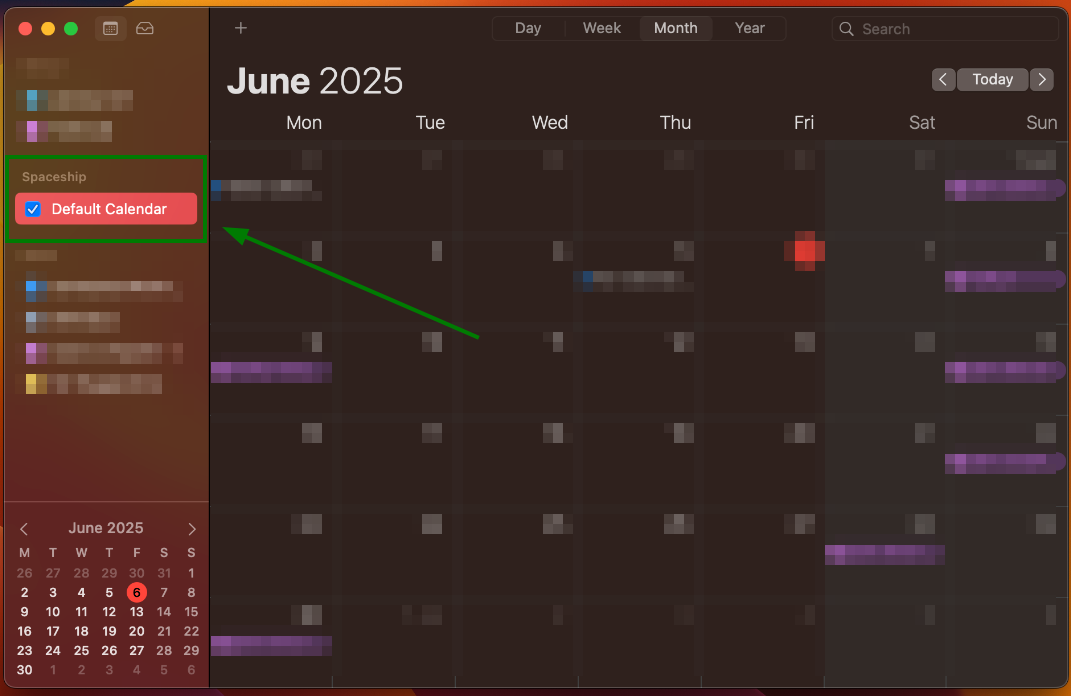
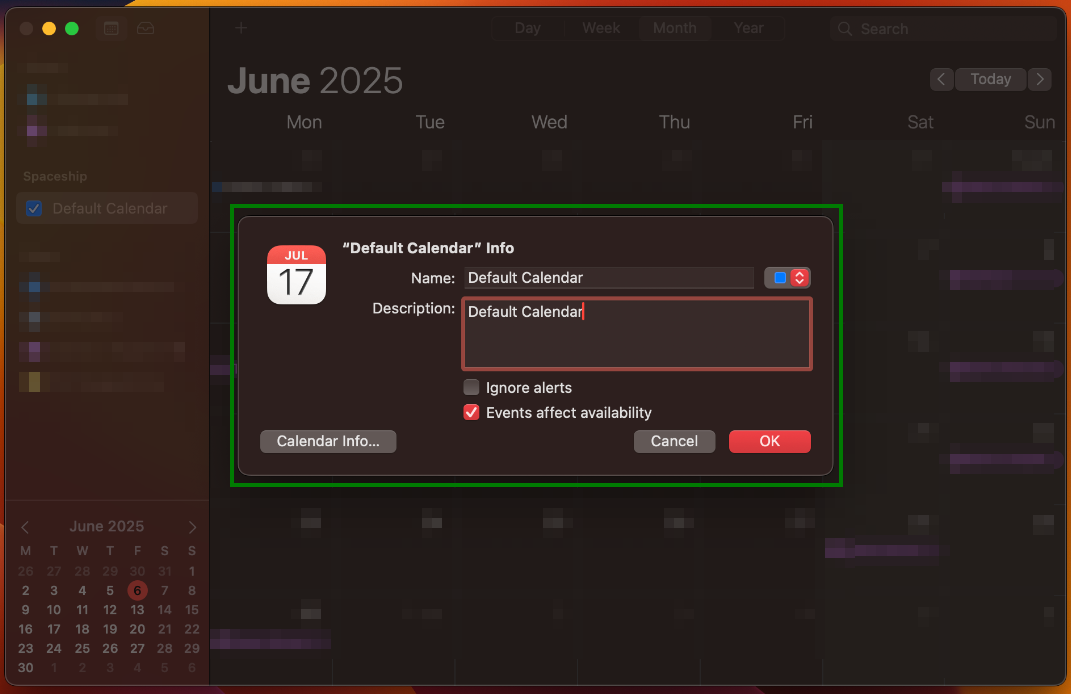
Можете да управлявате това допълнително, като щракнете с десния бутон върху календара Spacemail и изберете Get Info:
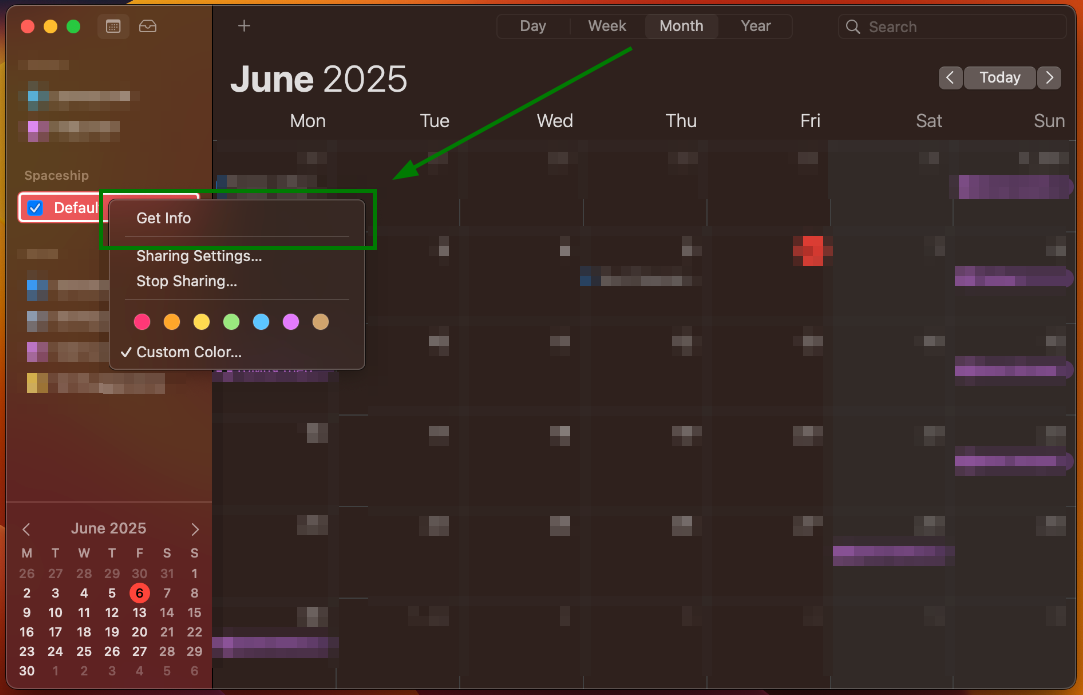
Оттам можете да промените името на календара, описанието и настройките на CalDAV акаунта, като кликнете върху бутона Calendar Info: