Как да работите с инструмента за миграция на WordPress
Инструментът за WordPress миграция е нова опция, която ви позволява да преместите вашия WordPress уебсайт към нашия Spaceship EasyWP хостинг. Той е създаден като лесна, самостоятелна опция, която не изисква напреднали технически умения. Можете също така да мигрирате големи уебсайтове или такива със сложни конфигурации, без ограниченията на ръчните трансфери или външни плъгини.
За да започнете процеса на миграция:
1. Уверете се, че имате нов (не Unboxed) EasyWP абонамент. Стартирайте процеса на Unboxing. Отидете в Launchpad > EasyWP Мениджър:
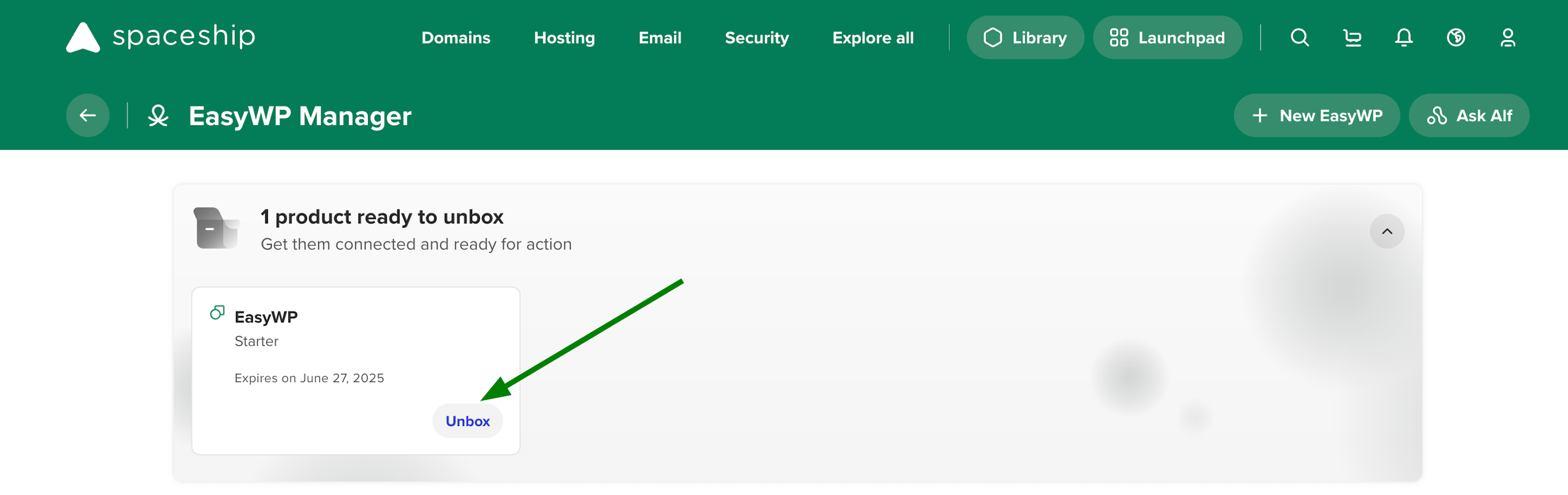
Забележка: Ако искате да мигрирате сайта към вече Unboxed EasyWP абонамент, трябва да премахнете всички връзки, първо да изтриете текущия уебсайт и да започнете отново процеса на Unboxing.
По време на първата стъпка ще имате две опции:
Стартирайте нов EasyWP акаунт – започнете нов WordPress уебсайт от нулата.
Мигрирайте вашия WordPress уебсайт – стартирайте инструмента за WordPress миграция на EasyWP, за да преместите сайта си в няколко лесни стъпки.
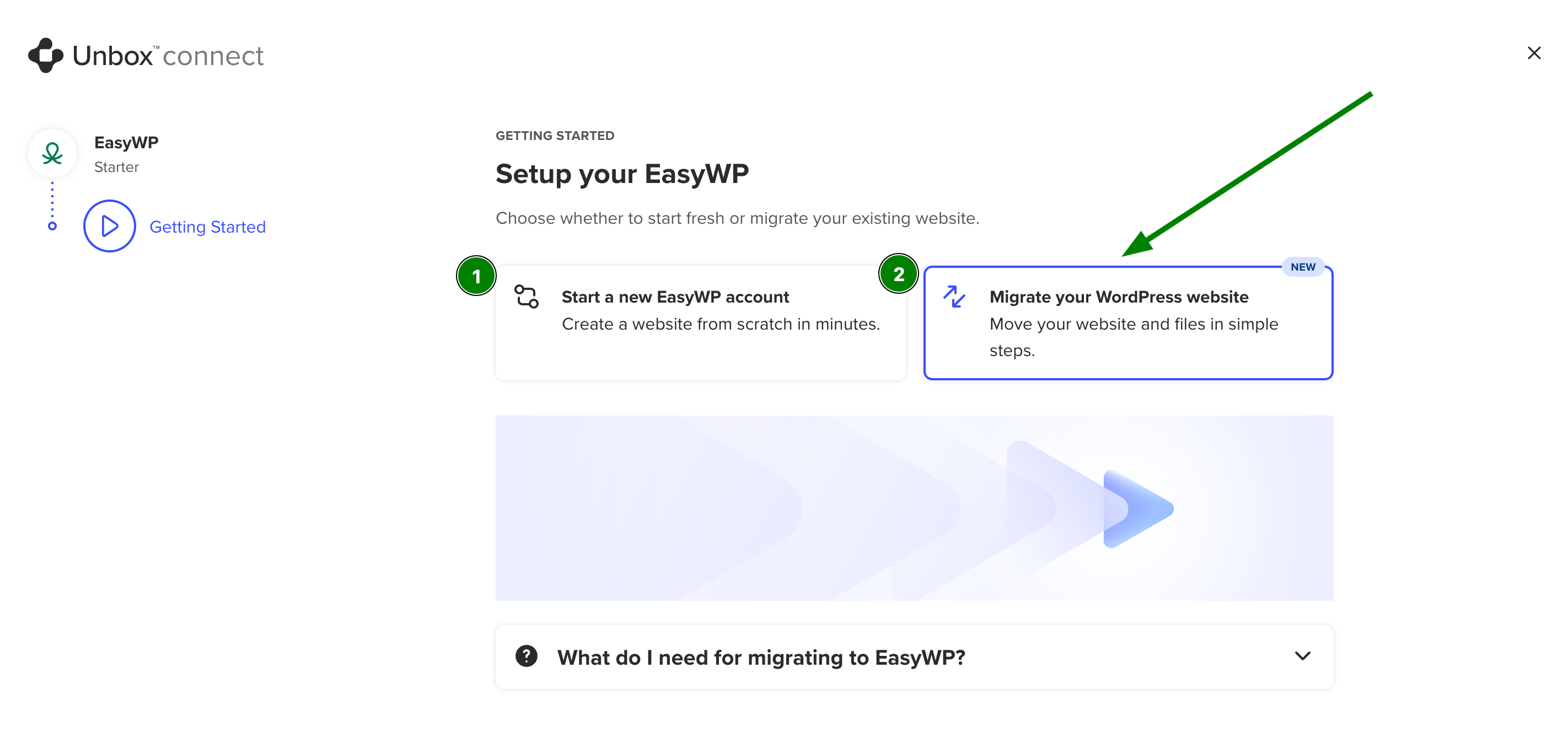
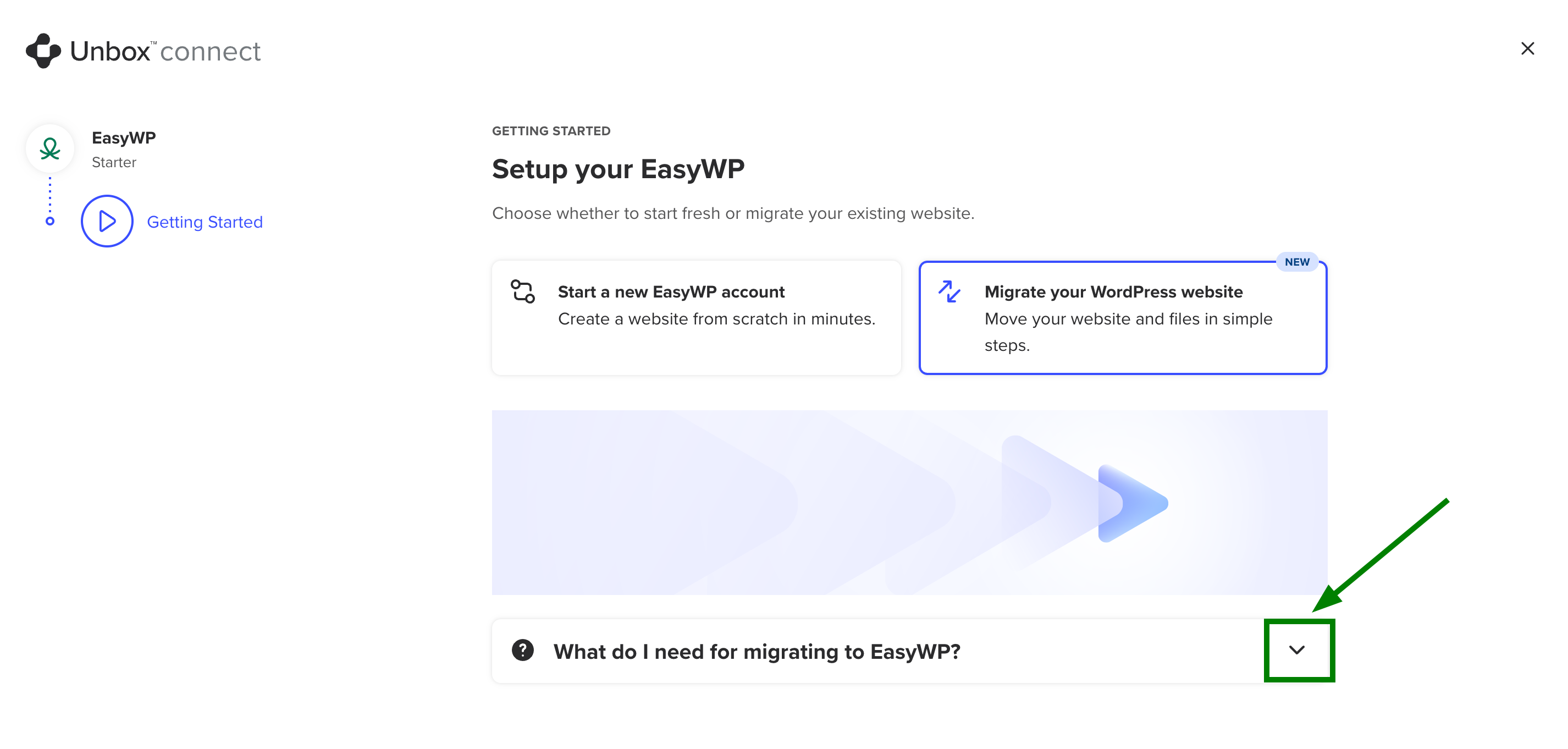
Отворете падащото меню, за да проверите какво трябва да мигрирате към EasyWP:
За да продължите с миграцията, ще получите съществуващите изисквания и ограничения за миграция, които трябва да бъдат проверени, както е показано по-долу:
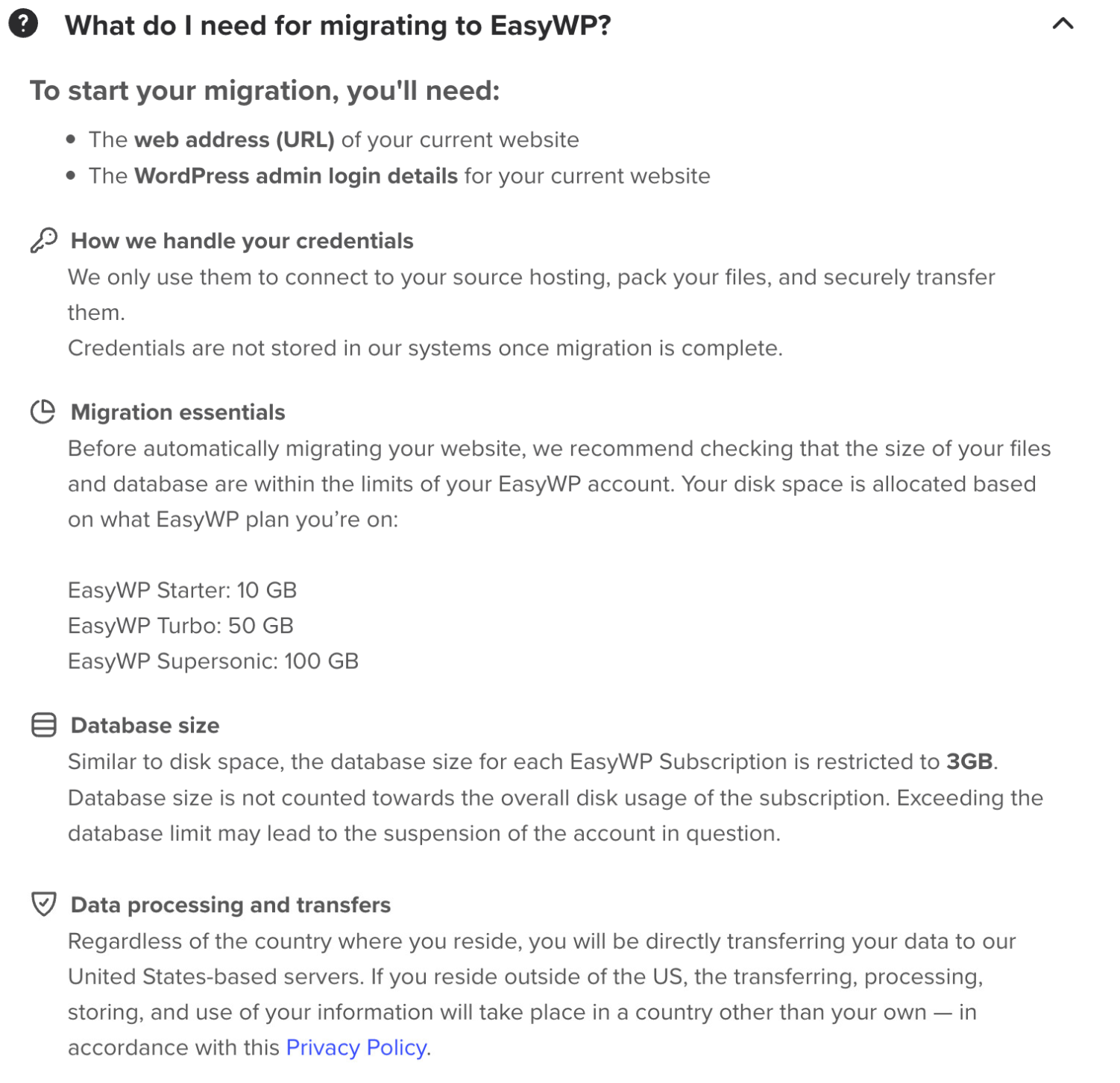
Забележка: Не променяйте неймсървърите на вашия домейн по време на миграцията. Домейнът трябва да остане насочен към текущия (оригинален) хостинг, за да бъде успешна миграцията.
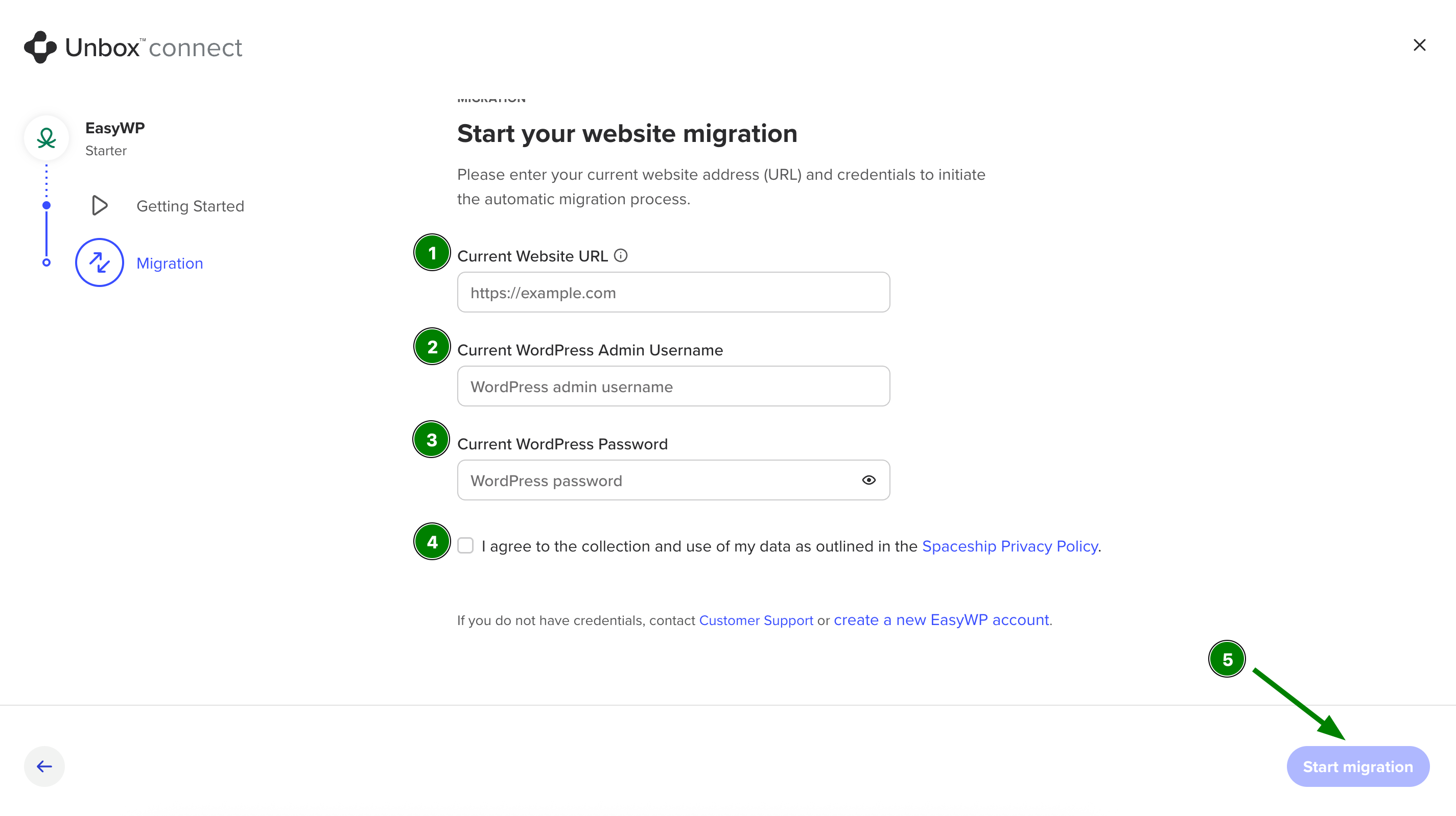
2. За да стартирате автоматичния процес на миграция, попълнете полетата с текущия адрес (URL) на уебсайта, текущото потребителско име на WordPress администратора и текущата WordPress парола. Също така трябва да отбележите съгласието за събиране и използване на клиентските данни, както е описано в Политиката за поверителност на Spaceship:
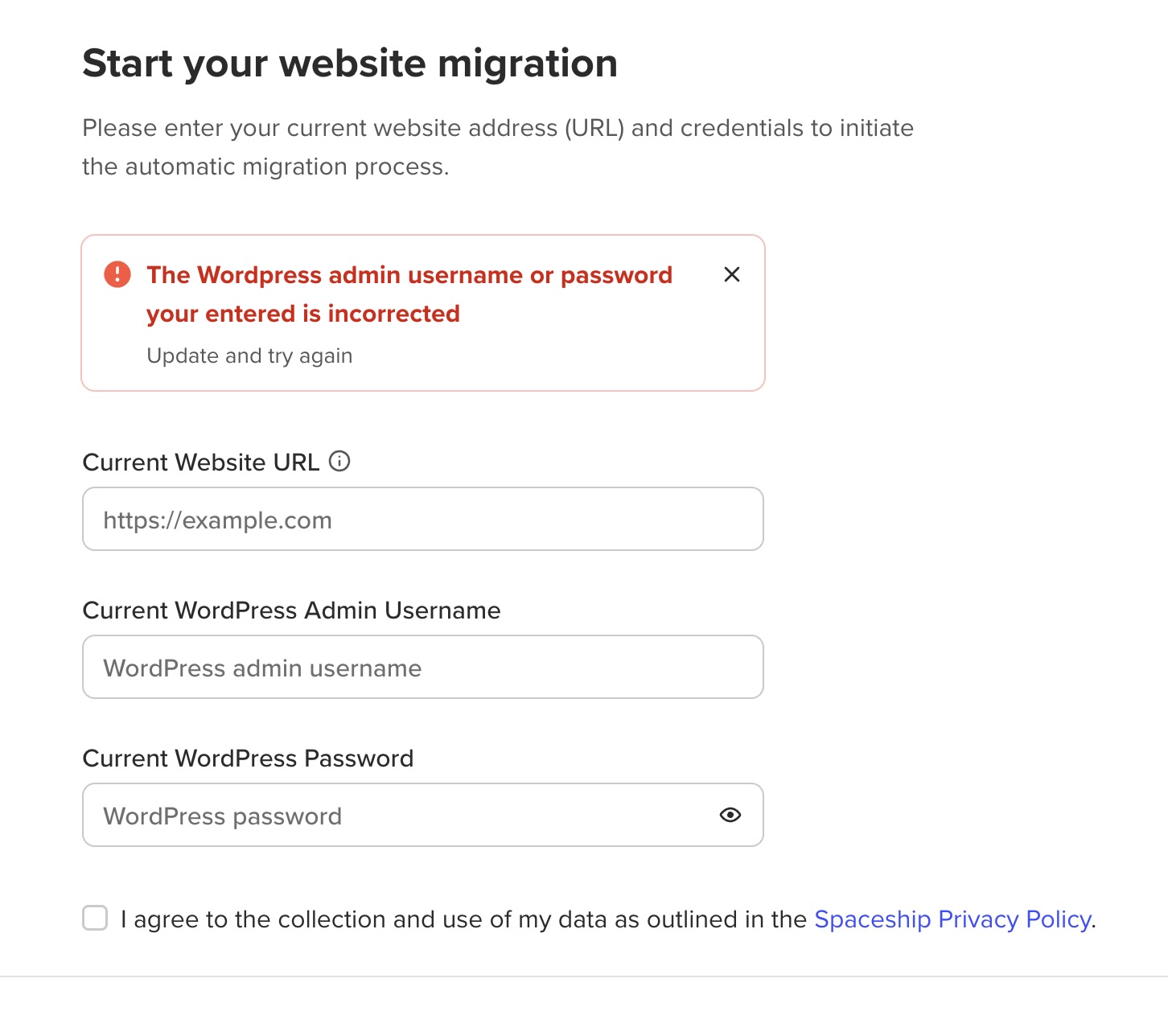
Забележка: Ако въведете невалидни данни за уебсайта, ще получите следната грешка:
3. След като натиснете бутона Стартиране на миграция, процесът на миграция ще започне:
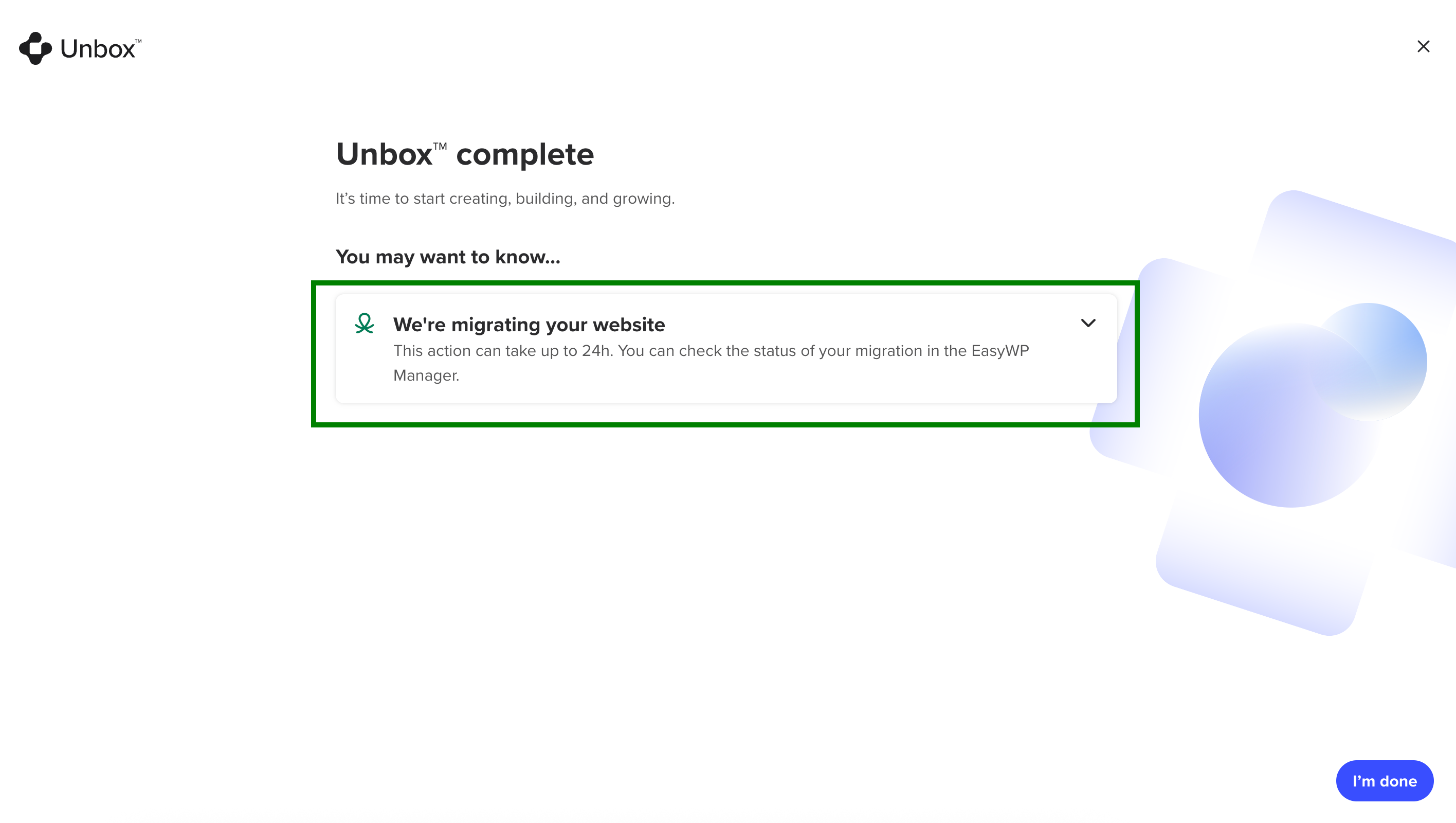
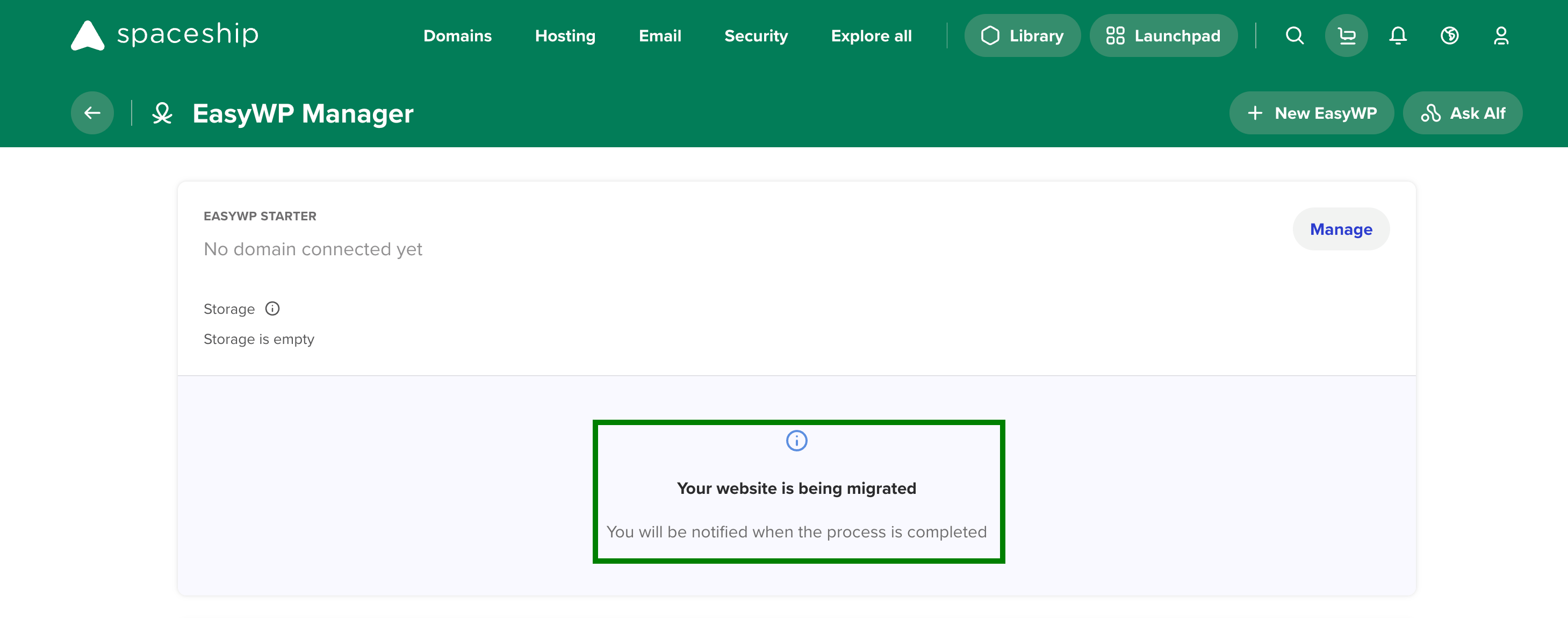
Процесът на миграция може да отнеме до 24 часа. Можете да проверите статуса на миграцията в EasyWP Мениджър:
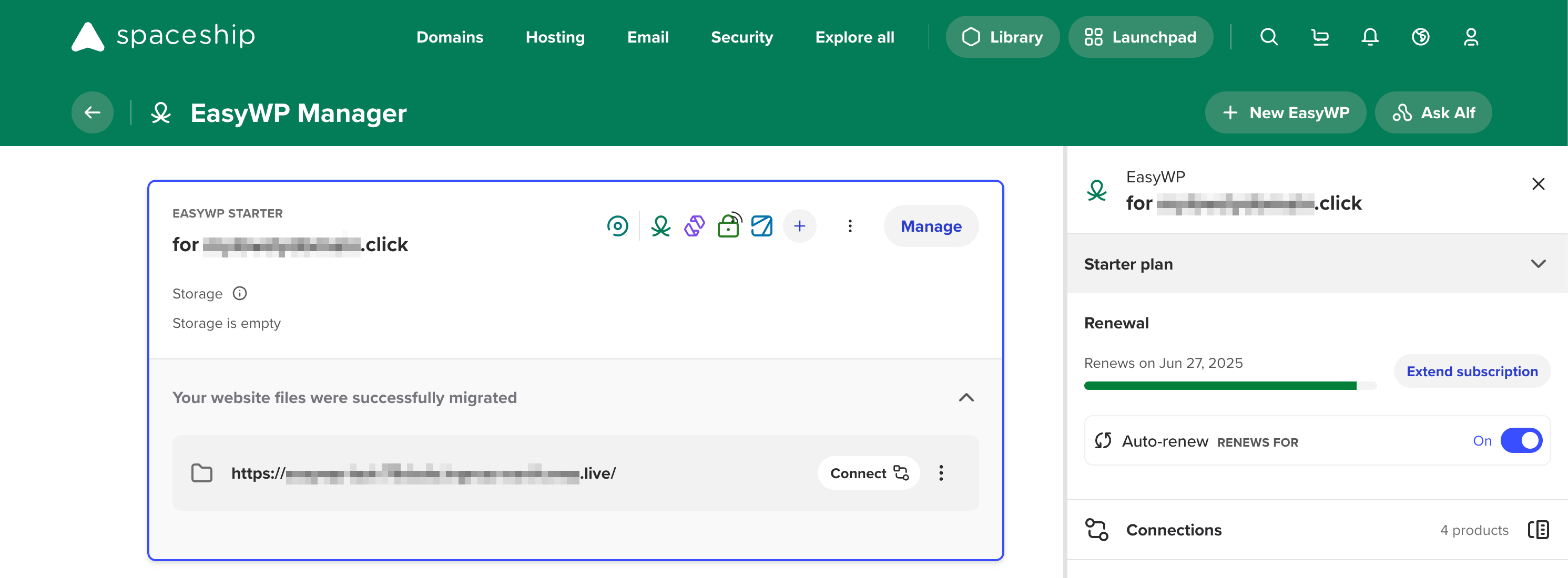
4. След като миграцията приключи, ще видите съответния статус в EasyWP Мениджър:
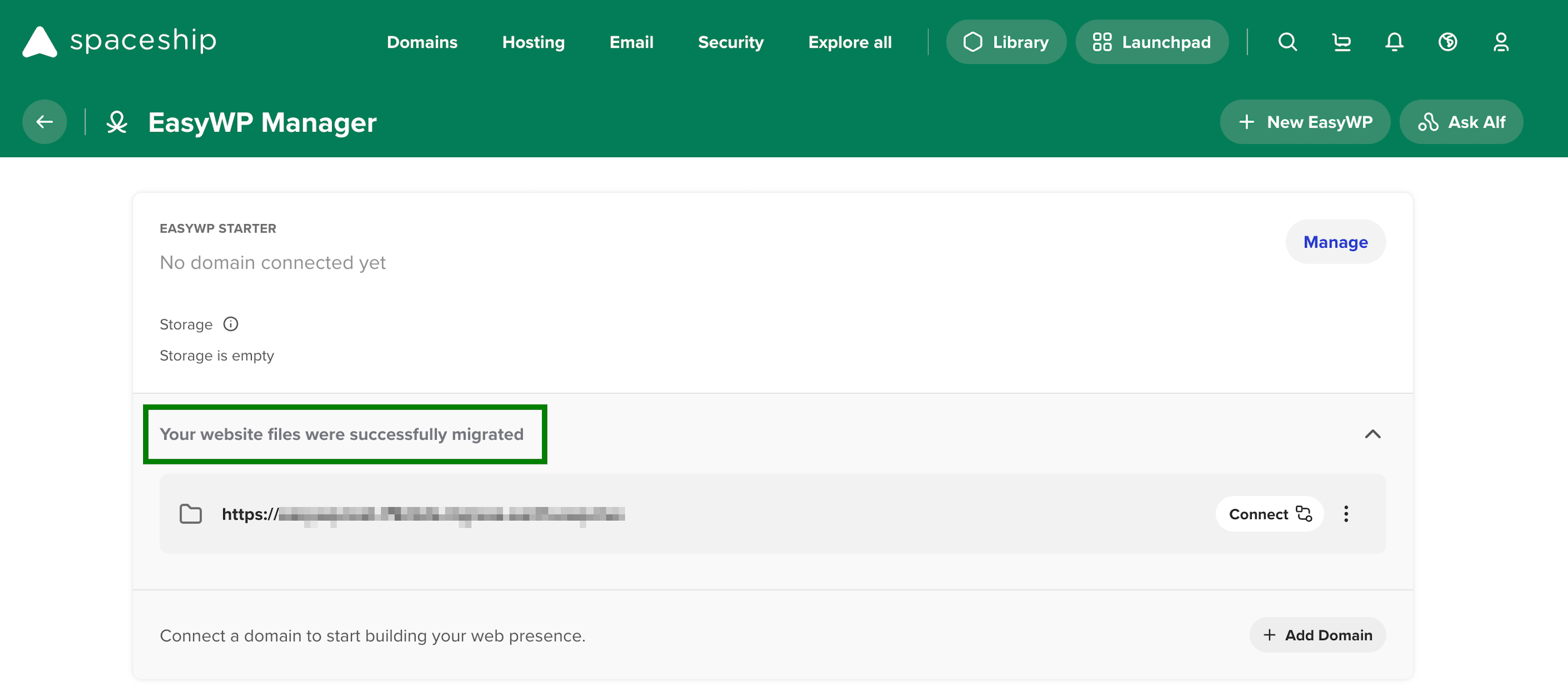
Проблеми по време на процеса на миграция на уебсайта
В случай на проблеми по време на процеса на миграция или неуспешна миграция, ще получите следното известие в EasyWP Мениджър:
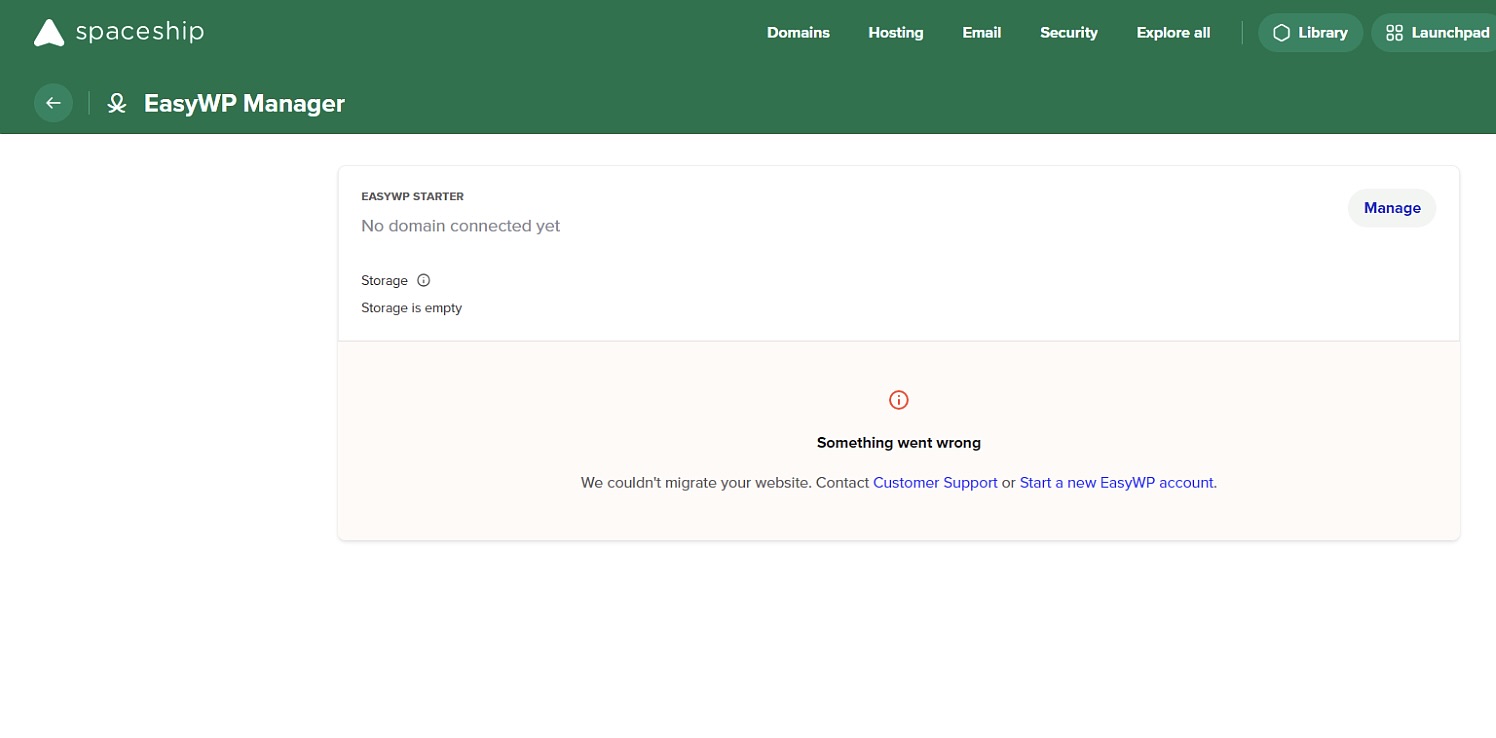
Ако това се случи, моля, свържете се с нашия екип за поддръжка за помощ.
Може да видите съобщението за грешка „Не успяхме да мигрираме уебсайта“, ако:
Опитвате се да мигрирате уебсайт от WordPress.com хостинг. Засега не е възможно да се мигрират уебсайтове от WordPress.com, тъй като те използват различен тип удостоверяване.
Изходният сайт използва Captcha/математически предизвикателства за вход.
Инсталиран е защитен плъгин Jetpack, който предотвратява достъпа.
За да започнете миграцията, трябва да премахнете тези функции или плъгини.
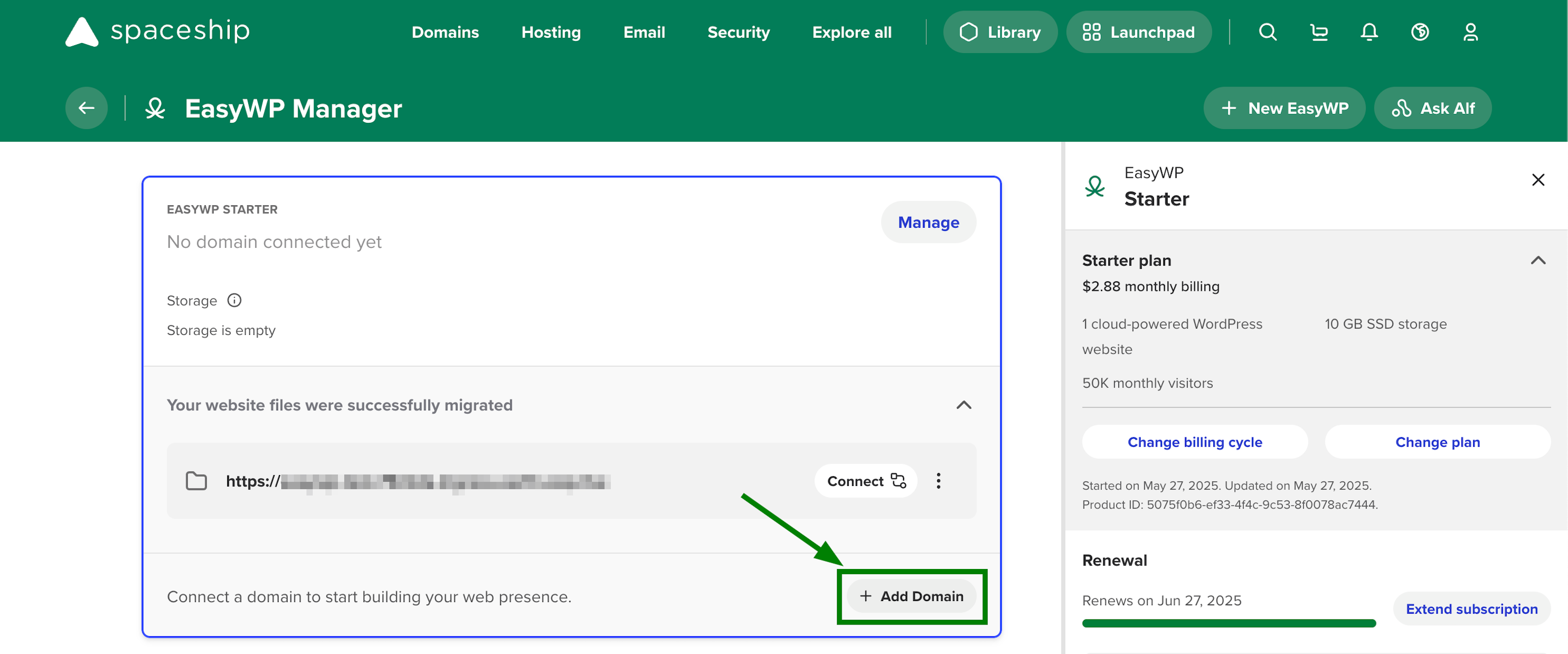
5. За да завършите процеса на миграция, трябва да свържете домейна с EasyWP абонамента. Има две опции за това: Свързване и Добавяне на домейн.
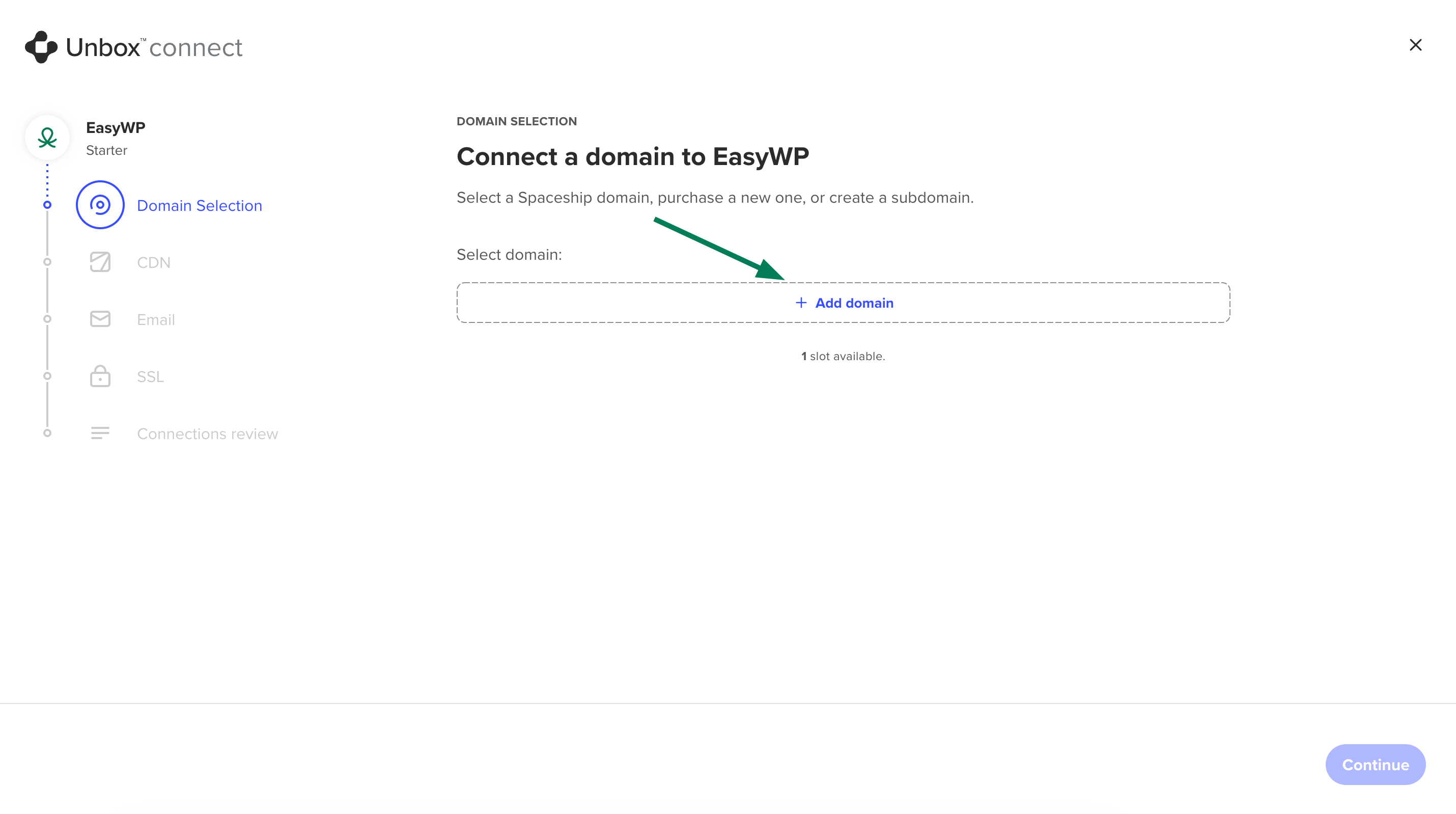
Свързване бутон – процесът на свързване е подобен на добавянето на домейн по време на Unbox™ процеса, с изключение на това, че името на домейна вече е предварително избрано:
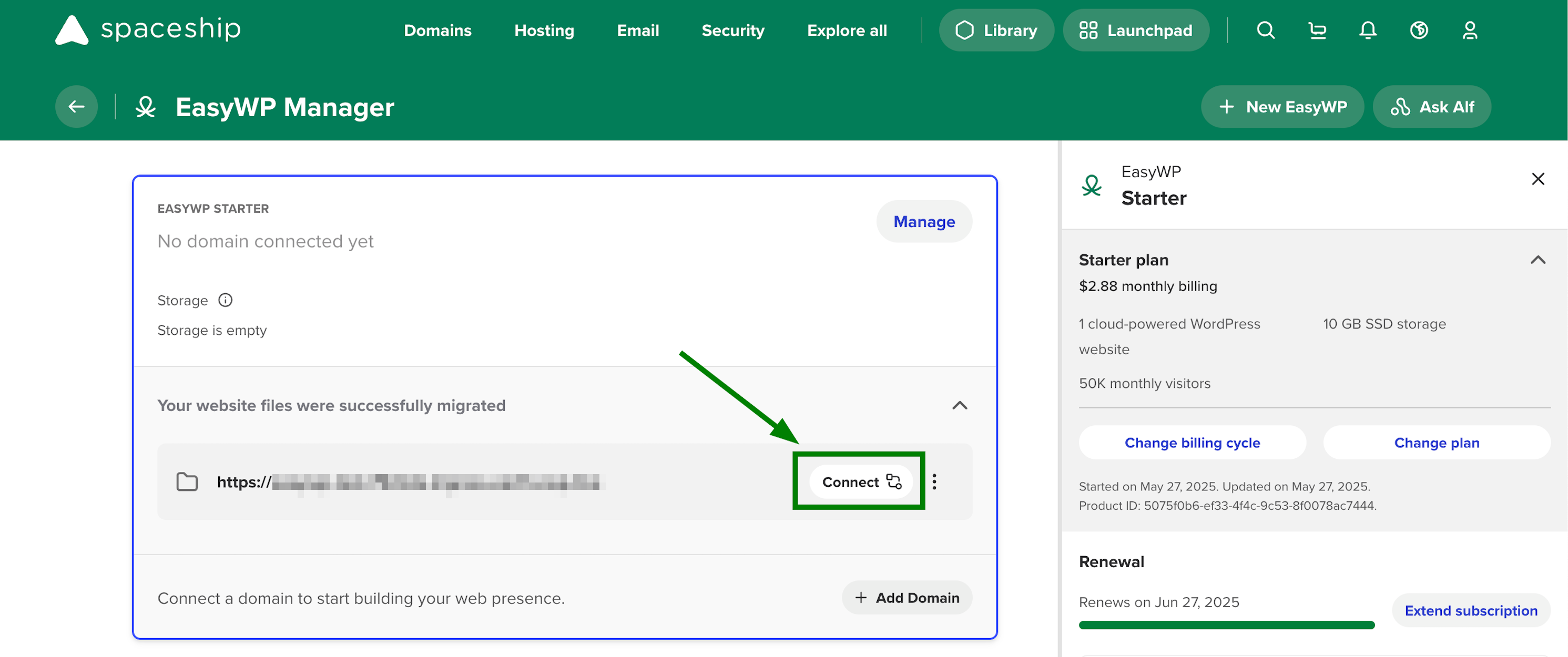
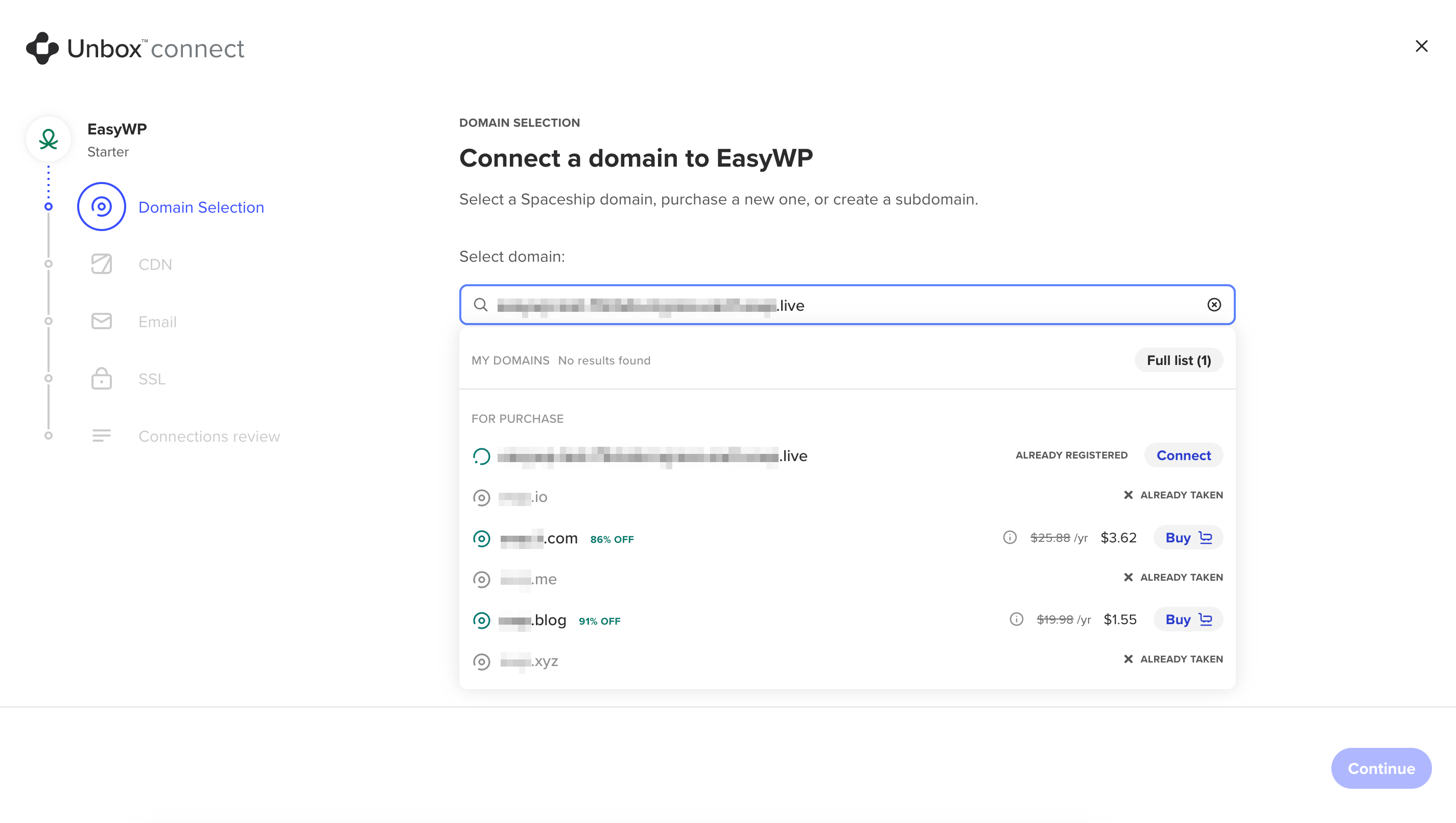
На отворената страница трябва да изберете необходимия домейн:
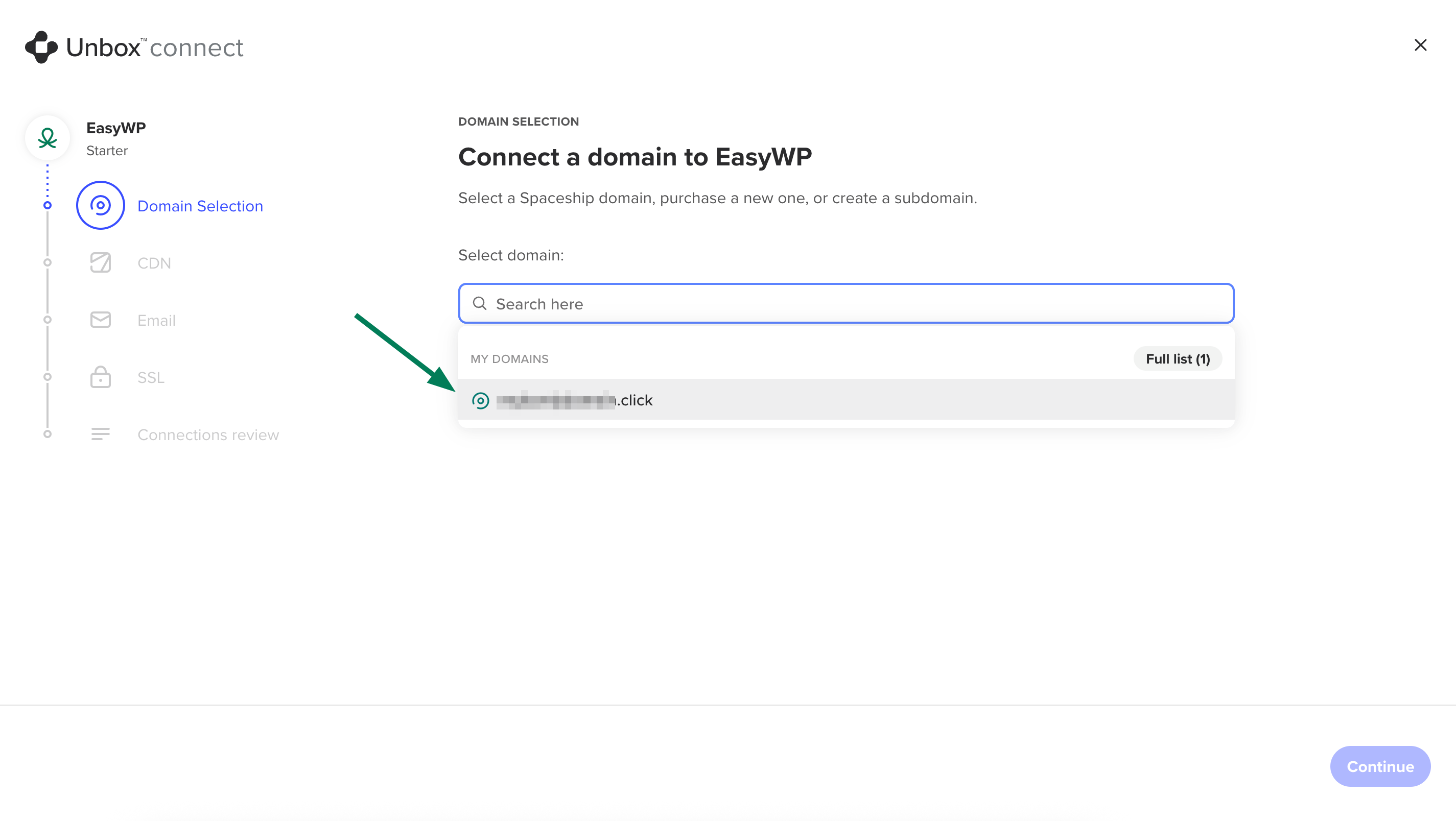
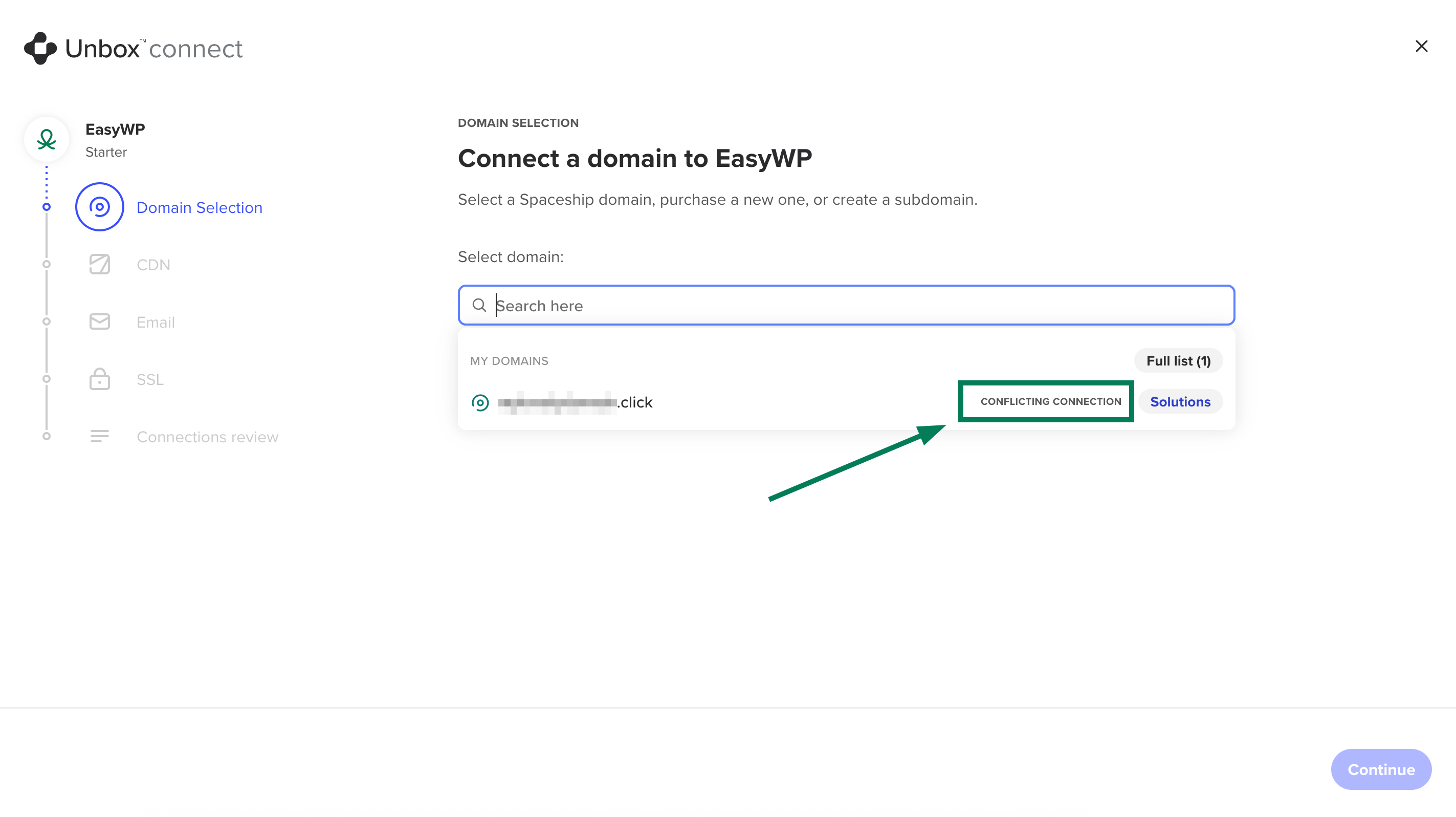
Забележка: Домейните, които вече са асоциирани с други услуги, ще бъдат отбелязани като Конфликтни връзки:
Допълнителни стъпки
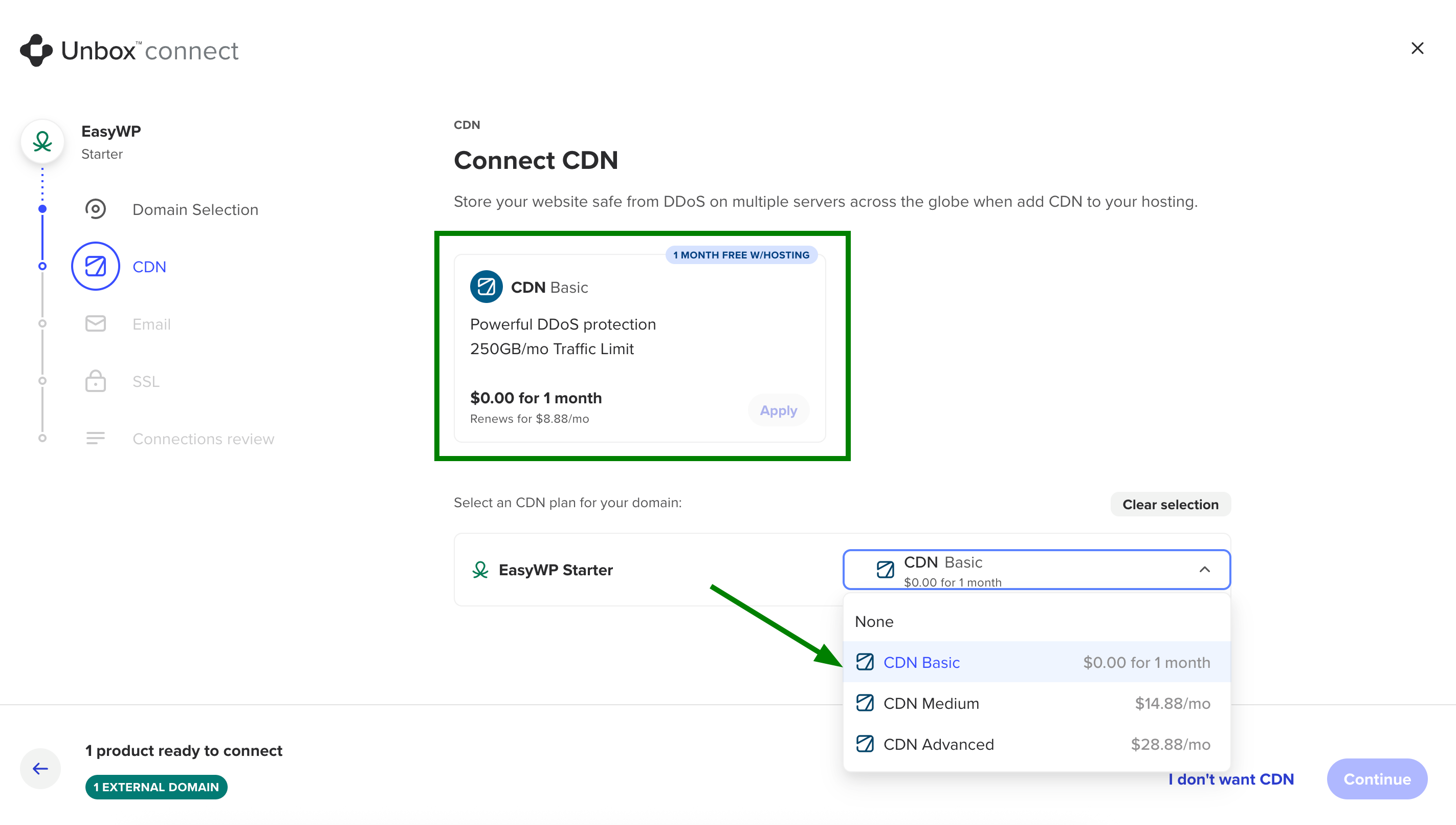
6. Безплатен CDN абонамент идва в пакет с EasyWP абонамент и може да бъде свързан на следващата стъпка. Изберете безплатен CDN, платен CDN план от падащото меню или изберете Не искам CDN.
Забележка: Планът CDN Basic може да бъде получен безплатно и след това да бъде подновен на стандартната цена за подновяване. По време на Unboxing можете да свържете само включения Basic CDN план или да закупите нов абонамент. Съществуващи CDN абонаменти не могат да бъдат свързани на този етап. В нашия пример избрахме безплатния Basic CDN план:
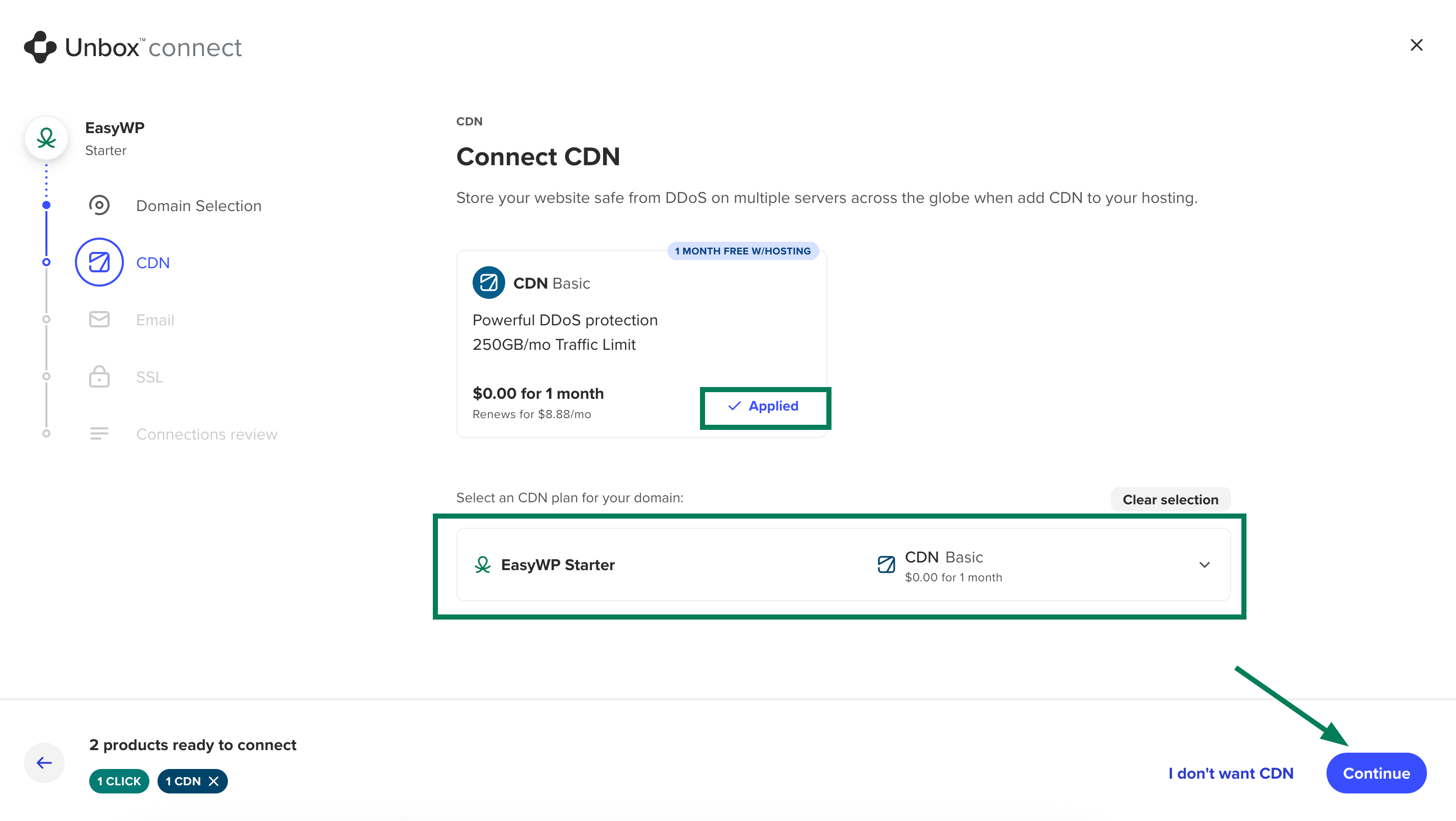
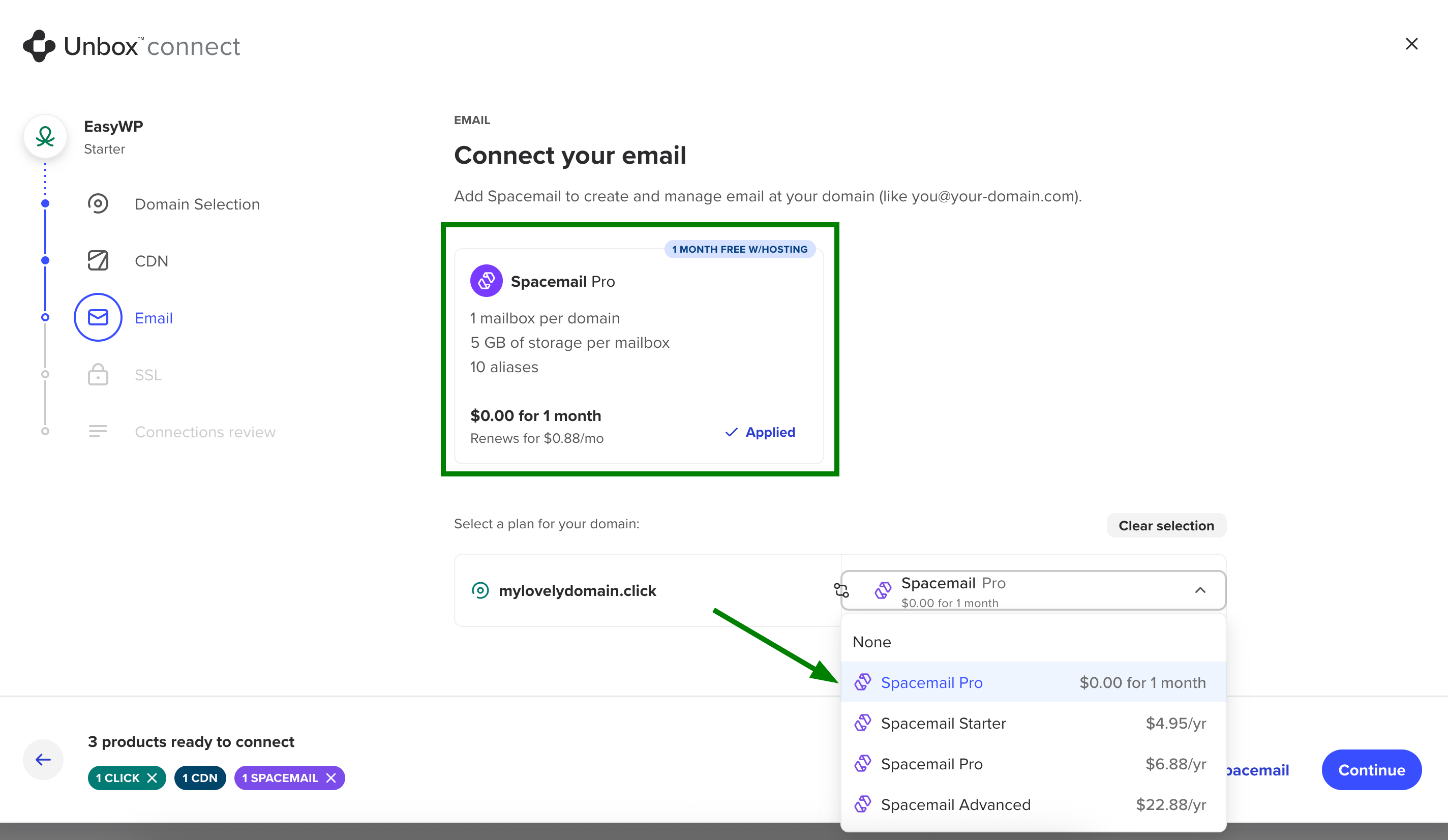
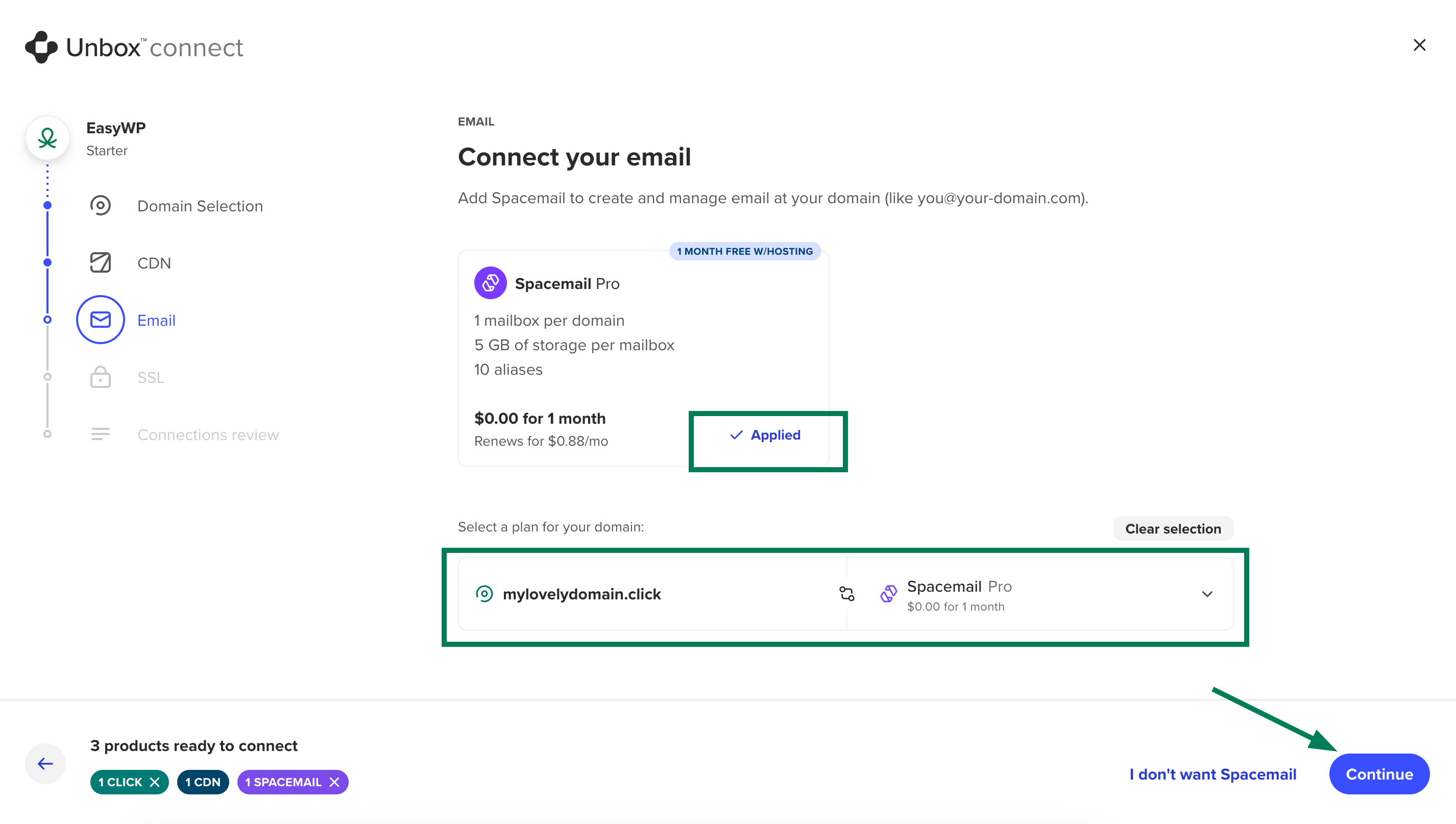
7. След това е възможно да конфигурирате безплатен Spacemail абонамент, за да създавате и управлявате имейли на вашия домейн (като you@your-domain.com). Можете също да пропуснете тази стъпка или да изберете платен Spacemail план от падащото меню. В нашия пример избрахме безплатния план:
8. На следващата стъпка е възможно да изберете SSL сертификат за вашия EasyWP абонамент: Безплатен SSL (SSL от доверен издател, автоматично преинсталиран на всеки 90 дни) или Positive SSL (Sectigo SSL сертификат, защитава 1 уебсайт, автоматично преинсталиран веднъж годишно).
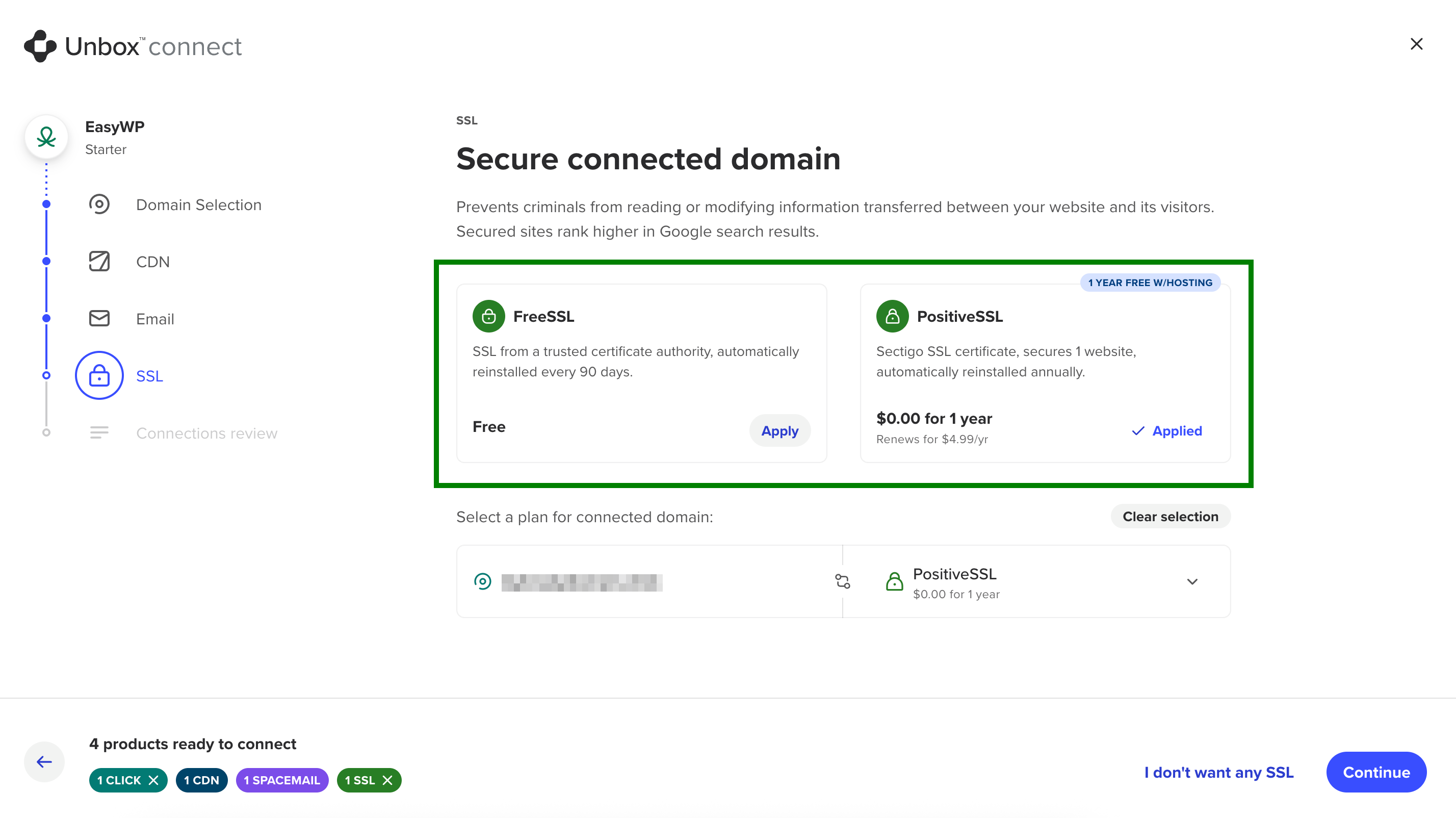
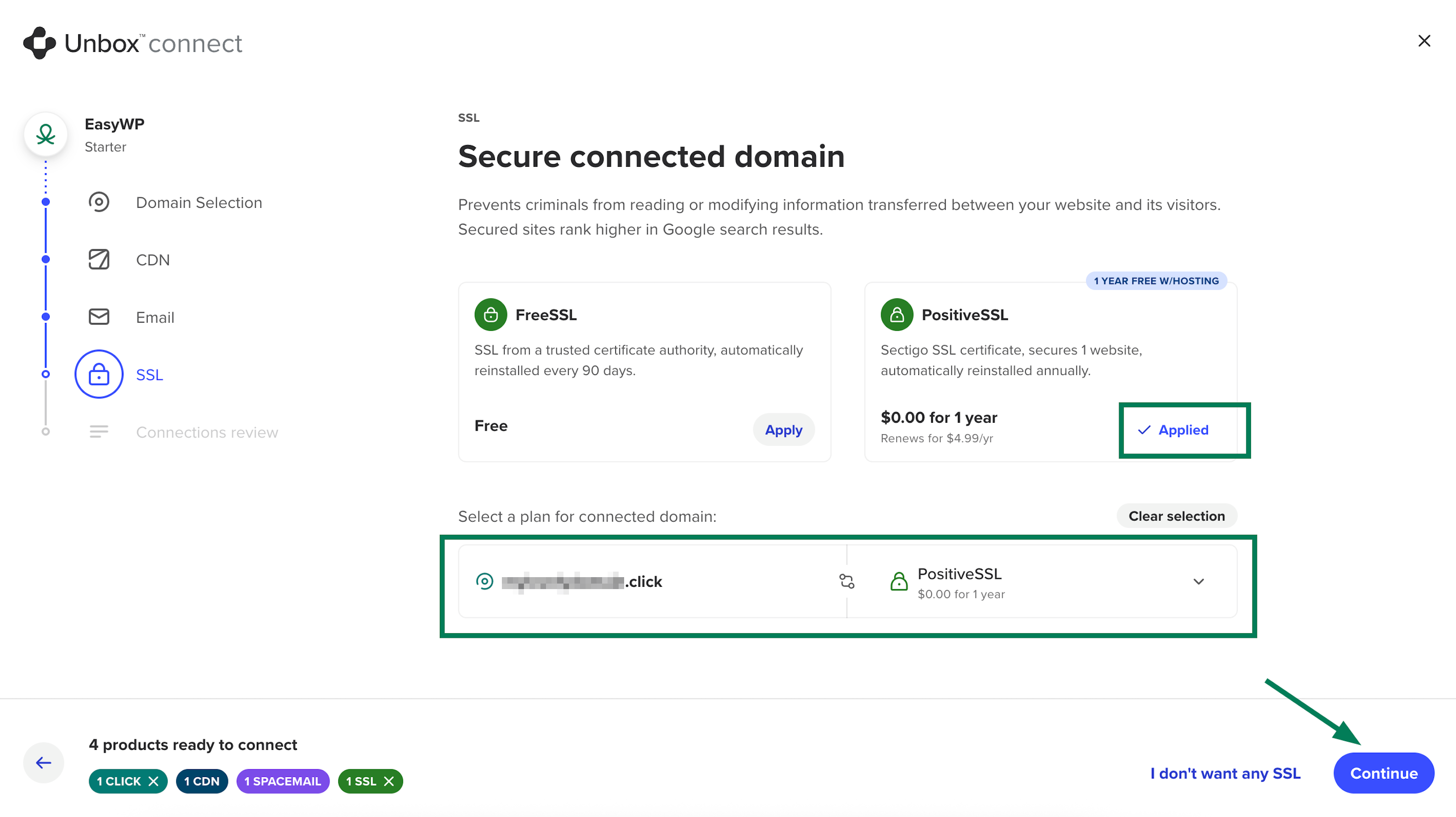
Можете също да се откажете, като изберете Не искам SSL. В нашия пример избираме опцията Безплатен SSL:
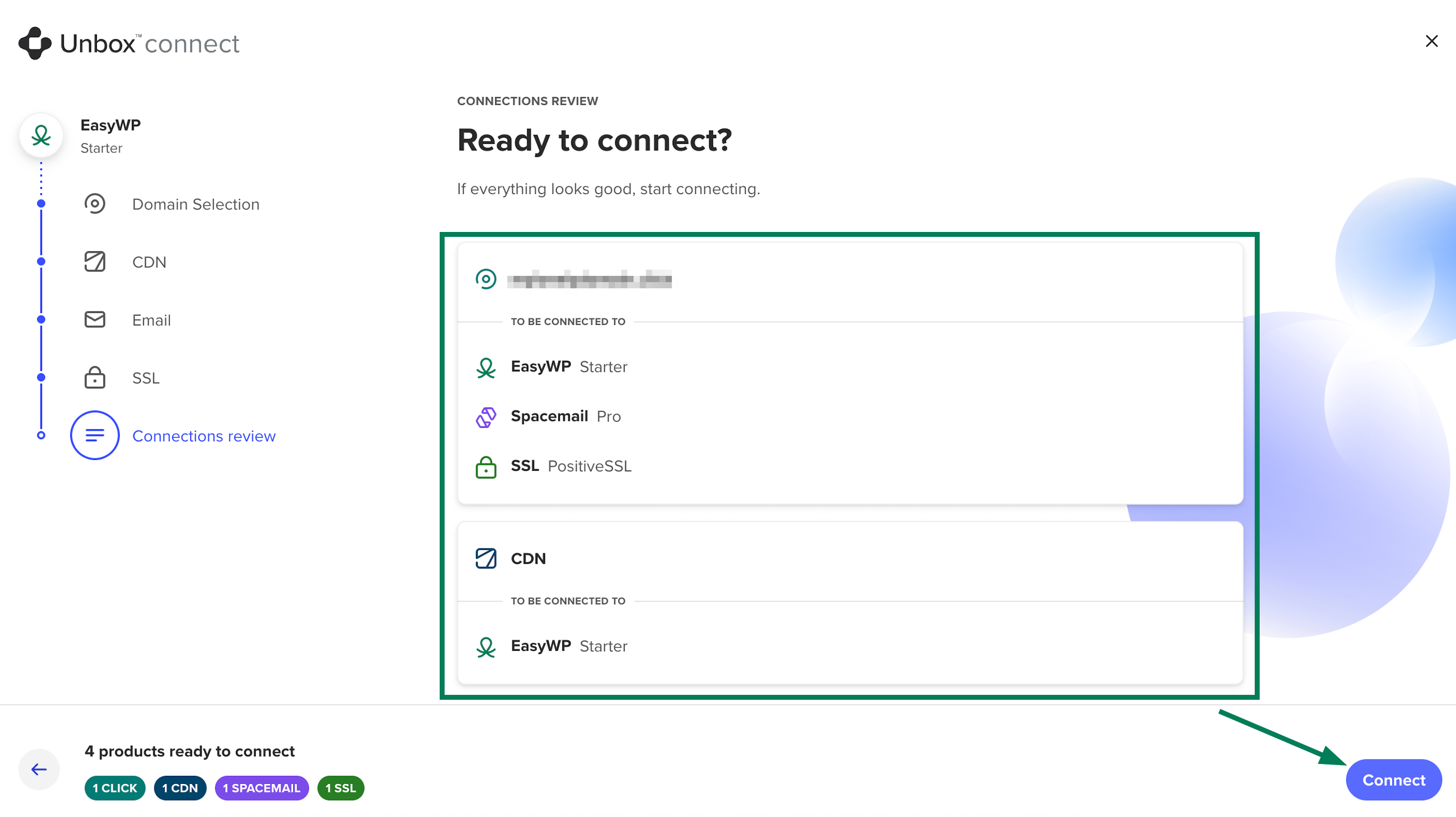
9. След това системата предоставя обобщение на всички асоциирани услуги и към какво са свързани. Ако всичко изглежда добре, натиснете Свързване:
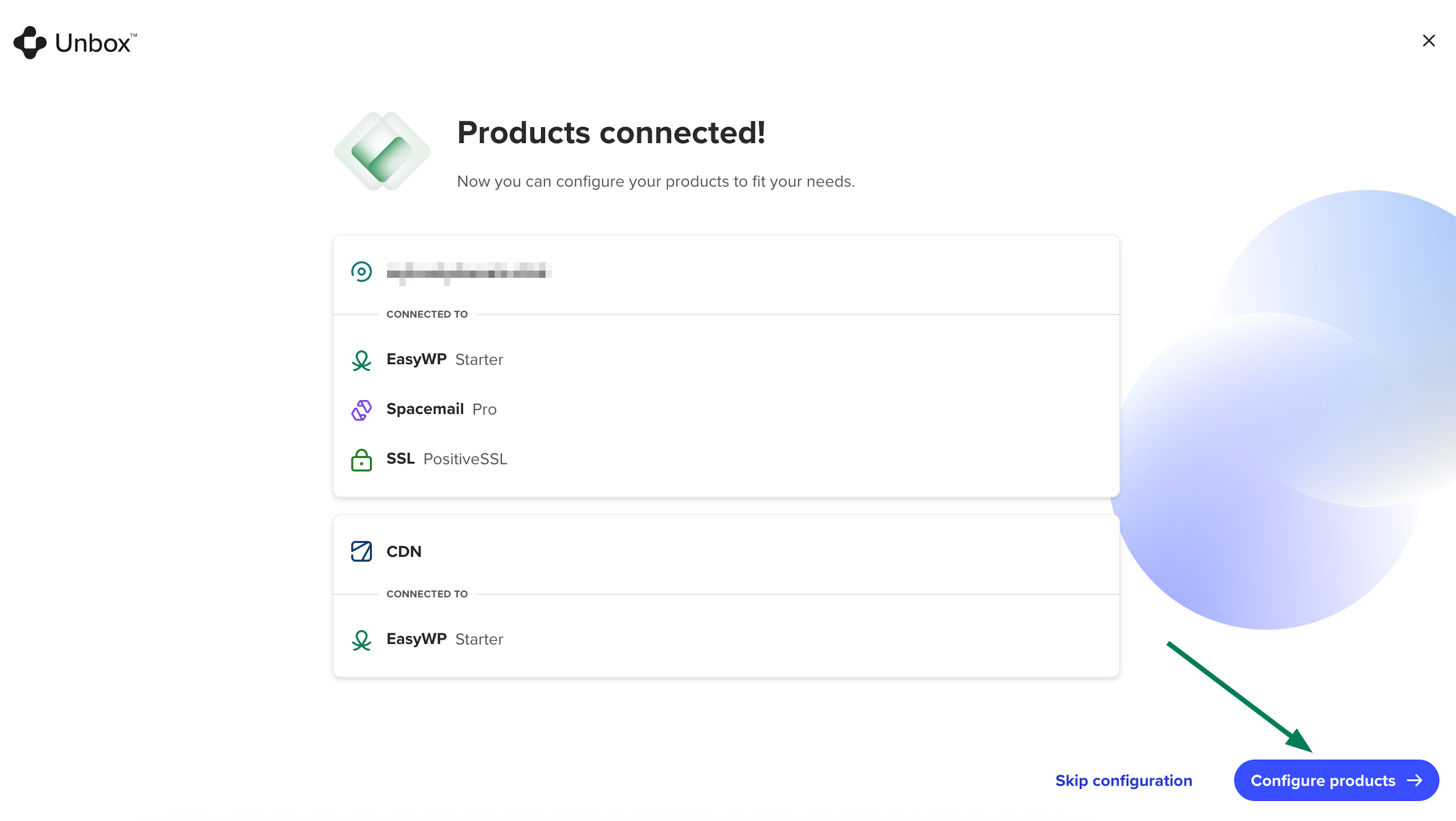
10. След като продуктите са свързани, натиснете Конфигуриране на продукти или Пропусни конфигурирането. В нашия пример избираме опцията Конфигуриране на продукти:
11. Първо ще бъде конфигуриран Spacemail. Натиснете Конфигуриране, за да продължите с конфигурирането на имейла, или Пропусни стъпката, за да продължите директно с конфигурирането на EasyWP. В нашия пример избираме опцията Конфигуриране:
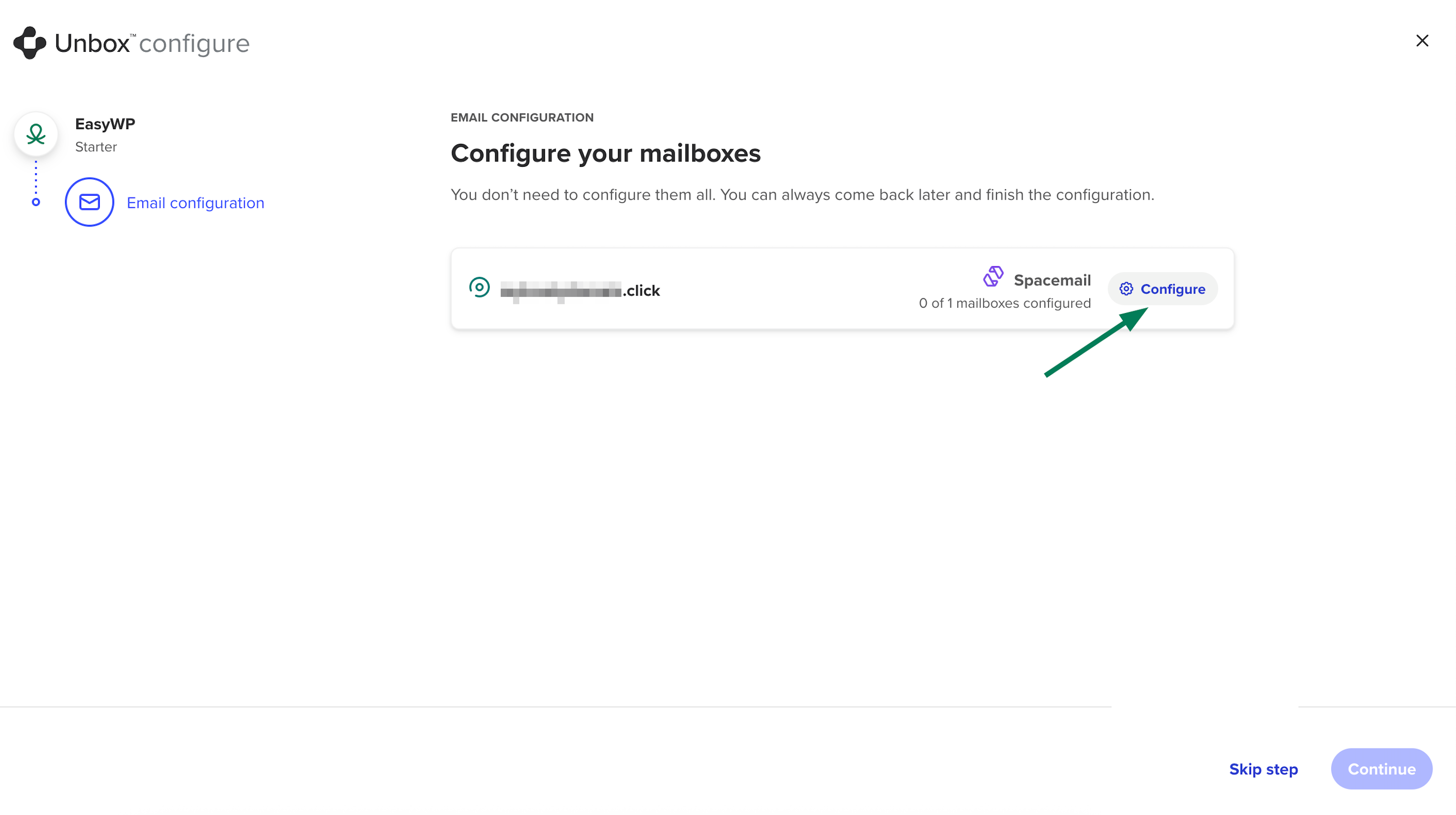
12. На следващата стъпка можете да създадете вашите пощенски кутии:
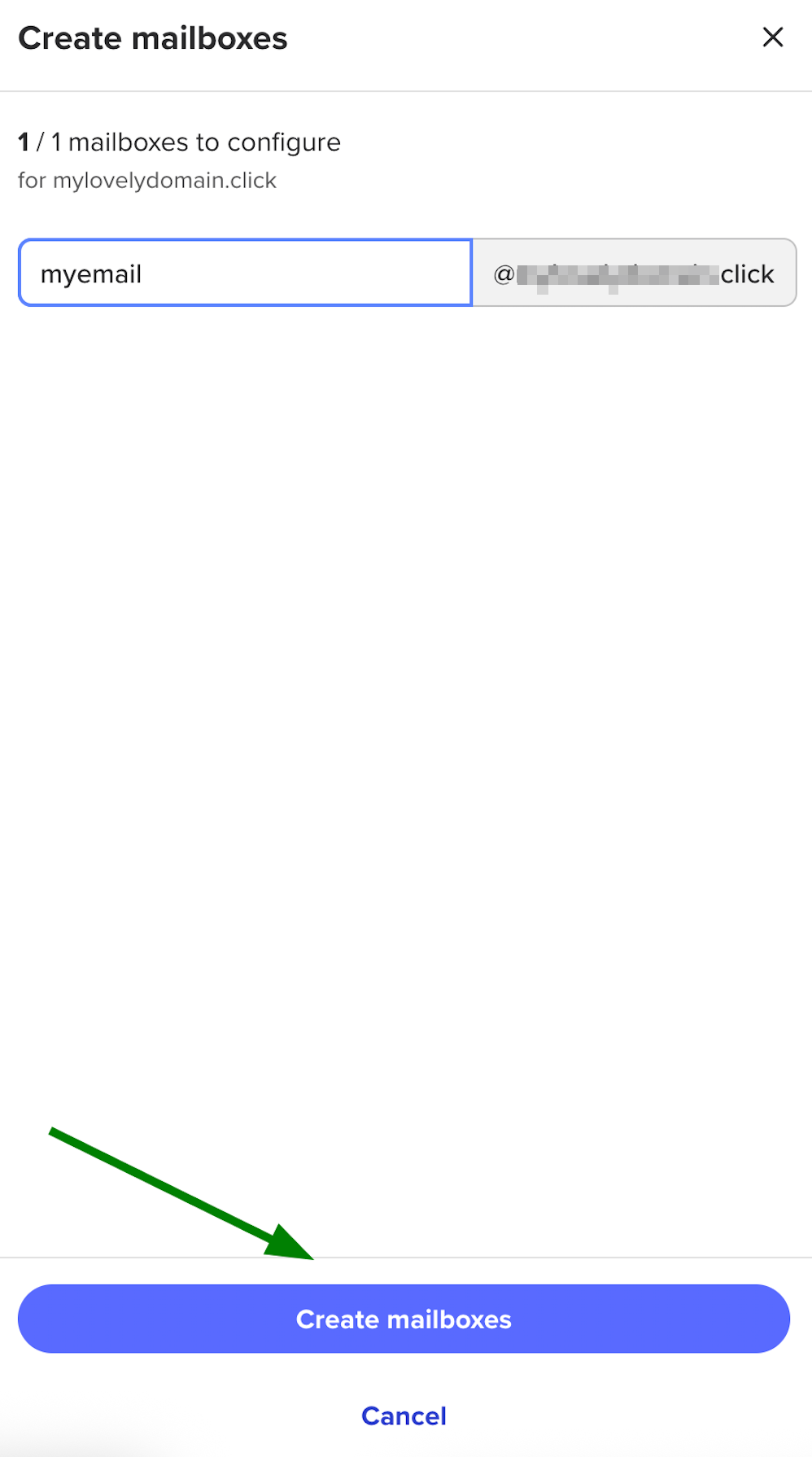
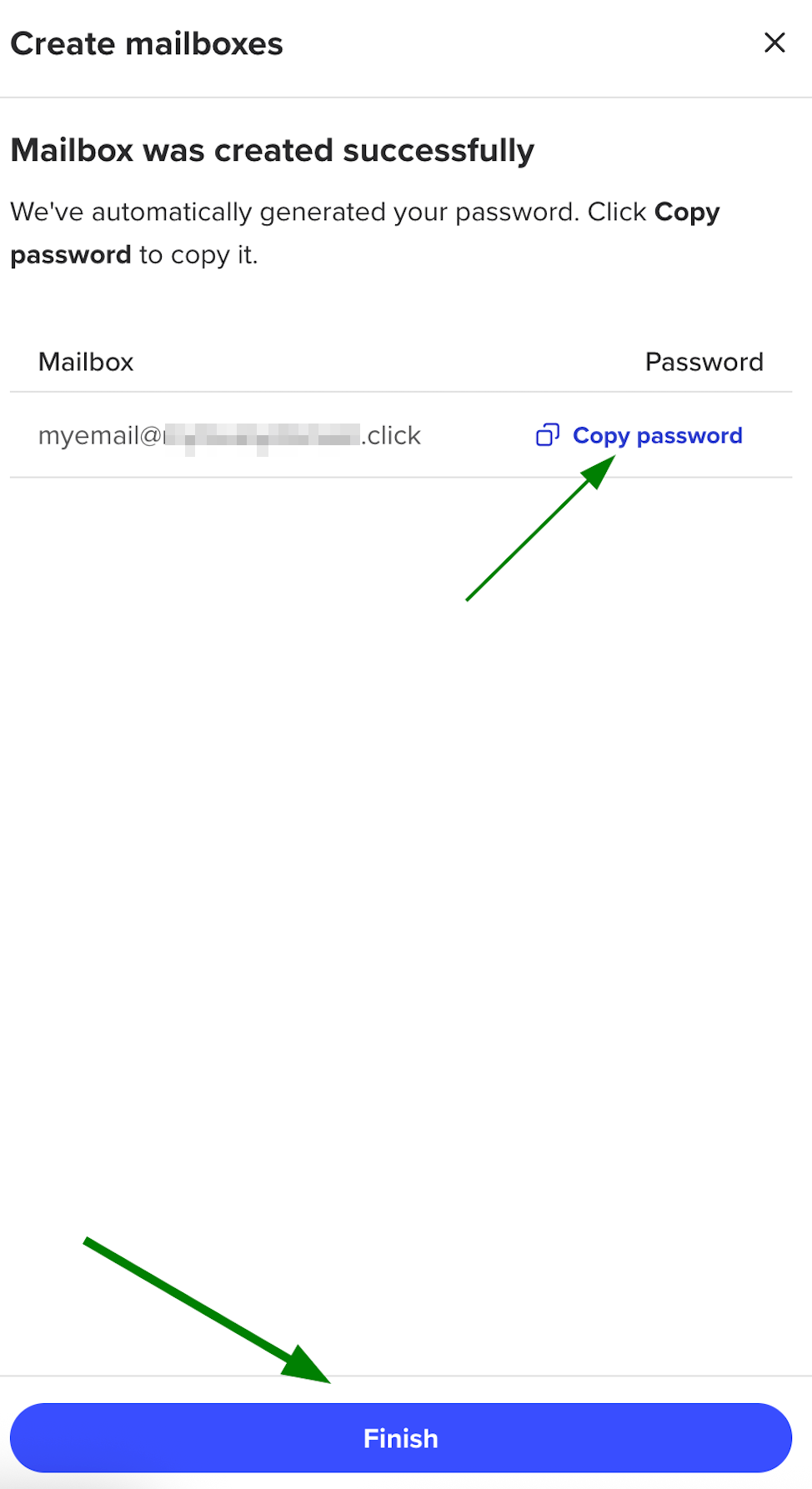
13. За да завършите, натиснете Готово или Отвори в EasyWP Мениджър:
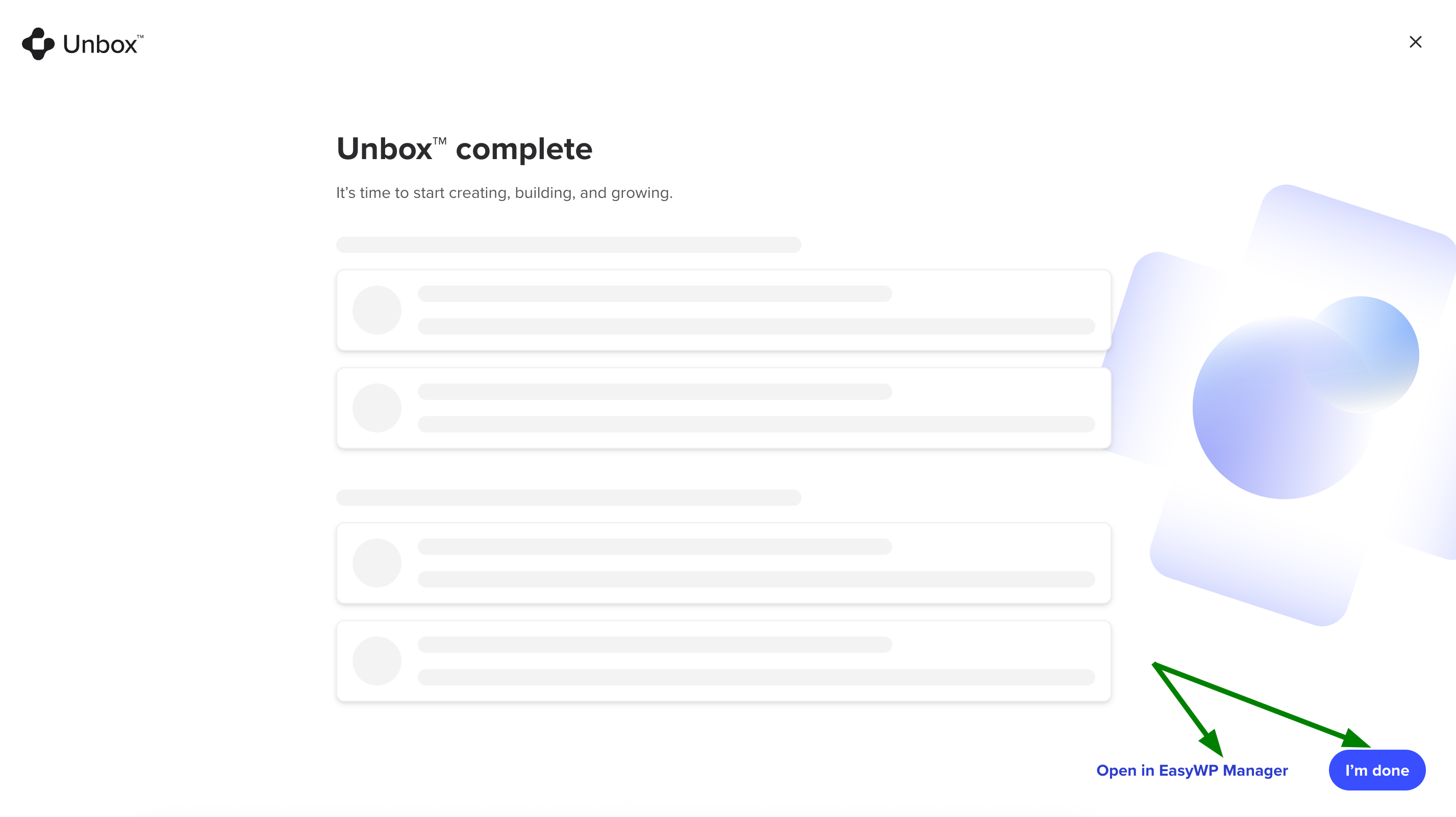
След като приключите, мигрираният сайт ще се появи под вашия абонамент в EasyWP Мениджър:
Това е всичко!