
Персонализирането на вашия имейл акаунт, за да подпомогне брандирането, може да не е нещо, за което сте се замисляли, но вероятно е нещо, от което трябва да се възползвате, особено ако развивате бизнес.
Но какво имаме предвид, когато говорим за персонализация? Степента, до която можете да персонализирате своя имейл акаунт, варира значително в зависимост от доставчика ви. Разбира се, можете да променяте настройки, за да се чувствате по-комфортно (тапети, фонове, оформления), но тук ни интересува елементът, който другите действително могат да видят, когато изпращате имейл: профилната снимка.
Тук ще ви преведем през най-често срещаните начини да извлечете максимална полза от профилната снимка за имейл.
Имейл аватари
Зададох снимката на личния си Hotmail акаунт около 2007 г. и тя все още е актуална. Това е котка с мишки, вкопчени в лицето ѝ. Днес вероятно бихме го нарекли meme, но тогава тази дума беше само проблясък в окото на един преждевременно развит милениал.
Но това, което не осъзнавах, е, че през цялото това време профилната ми снимка за имейл се е показвала само на други потребители на Hotmail/Outlook. Така е при повечето имейл доставчици — снимката ви ще се показва на други хора, които използват същата услуга (Hotmail, Gmail, Zoho и т.н.), но никой друг няма да я вижда. Може би дори не сте осъзнавали, че изобщо някой може да вижда имейл снимката ви — в такъв случай може би съм ви спестил бъдещо неудобство (или пък съм осветил минал гаф).
Защо потребителите на други имейл доставчици не могат да виждат имейл снимката ми?
Това е просто защото снимките се съхраняват във „вътрешните“ екосистеми на вашия доставчик. Снимката се извлича директно от тяхната система, така че тези, които нямат достъп до нея (всички останали), не могат да я получат.
Изпращането на имейл разчита на протоколи (като SMTP), които са стандартизирани начини за прехвърляне на данни между пощенски сървъри. Тъй като всеки имейл доставчик трябва да използва тези протоколи правилно, нашите съобщения, прикачени файлове и други функции се показват коректно по универсален начин. Но досега не е разработен стандартизиран начин за изпращане/получаване на профилни снимки за имейл.
Има ли заобиколен начин, така че всеки да може да вижда профилните ми снимки за имейл?
Ако се надявате на приложение, което се интегрира с всички имейл доставчици и ви позволява да създадете профил за имейл брандиране, може да останете разочаровани. Има по-технически начин, до който ще стигнем по-късно, но за средностатистическия човек всъщност няма универсално признат начин профилните снимки да се показват в различните имейл платформи.
Все пак има междинен подход, за който е полезно да знаете, ако обичате да оставяте коментари в уебсайтове, използвайки имейл адреса си като вход.
Gravatar (което означава Globally Recognised Avatar) ви позволява да създадете имейл профил и го свързва с вашия имейл адрес. Всеки уебсайт, който интегрира Gravatar (например повечето WordPress сайтове го имат активиран по подразбиране), ще показва вашия „аватар“ (което в този контекст буквално означава профилна снимка за поща) навсякъде, където публикувате.
Идеи за профилна снимка за имейл
Може би изпреварвате мисълта ми, но нека набързо разгледаме начини да използвате профилната си снимка за поща. Снимките за поща са доста интуитивни, но си струва да имате предвид няколко неща… Опитайте се да се насочите към едно от следните:
Професионална и разпознаваема — ако вие сте вашият бранд, ясна, професионална портретна снимка може да направи чудеса за бизнеса ви. Стремете се да въплътите тона на комуникация на бизнеса си в тази снимка (независимо дали е професионален, забавен или абстрактен).
Илюстрирана и креативна — Може би не искате да бъдете лицето на бизнеса си — поне не директно. Можете да използвате генериран от AI анимационен аватар или дори просто неспецифичен мотив. Алтернативно — нещо, което представя бизнеса ви. Бизнес за груминг на кучета може да избере особено очарователен четириног клиент. Малко по-непрекият избор може да създаде интрига и да позволи индивидуалност сред служителите, без да се налага да използват собствените си снимки.
Лого на компанията или нещо символично —Може би най-естественият избор за бизнес, особено такъв с повече служители, е да използва логото на компанията. Можете да го разнообразите, като дадете на всеки собствен цвят за по-лесно разпознаване.
Имайте предвид, че изборът на всеки ще бъде видим за всички останали, които използват същия доставчик, а това може да включва и външни клиенти. Особено когато избирате нещо забавно или ексцентрично за имейл снимката си, помислете как би изглеждало, когато изпращате лоши новини или се опитвате да договорите трудна сделка.
Искате нещо, което все пак да вдъхва уважение в такива ситуации.
Какво да правите и какво да не правите с имейл снимка
Правете
Отделете време и помислете добре— като обмислите как ще бъде възприета в различни ситуации.
Ангажирайте се да я обновявате и я сменяйте сравнително редовно - ако е нещо ексцентрично, вероятно ще омръзне повече от едно обикновено лого
Потърсете съвети от професионалисти — разгледайте съвети, които могат да ви помогнат да направите професионално изглеждаща снимка, или дори наемете професионален фотограф, за да изпратите правилното послание. Тъмно, пикселизирано изображение или селфи вероятно изглежда по-зле, отколкото изобщо да няма изображение.
Не правете
Не слагайте нещо, което изглежда непрофесионално — както споменахме по-горе, това много лесно може да е по-лошо, отколкото изобщо да не използвате изображение.
Не използвайте нищо противоречиво— или дори нещо, което изглежда приемливо, но може да бъде счетено за противоречиво от някой друг. Просто няма нужда и не си струва рискът.
Не използвайте нищо с порнографско съдържание— това не се нуждае от обяснение. Почти сигурно ще доведе до санкции за имейла ви и може да получите оплаквания.
Какво е BIMI за имейл и как мога да го използвам?
BIMI работи заедно с протоколи за удостоверяване (като DMARC, SPF и DKIM), за да позволи на бизнеса да показва лого до своите имейли в повечето масови входящи кутии. Това е най-близкото нещо до универсален начин за показване на профилна снимка, но е строго ограничено до официални лога.
Като рамка за имейл брандиране, тя помага да се потвърди автентичността на даден бизнес. Освен това добавя още един слой защита срещу spoofing и phishing атаки, при които някой се представя за фирмения ви имейл.
Тази допълнителна сигурност е бонус, но в зависимост от доставчика може да има и немалка уловка. Обикновено BIMI може да се използва само от бизнеси, чиито лога са официално верифицирани. Обикновено това включва регистрирането му като търговска марка пред съответен орган, като признато патентно ведомство (напр. USPTO в САЩ, UKIPO във Великобритания).
Този орган ще потвърди собствеността върху логото и полученият сертификат ще е необходим, за да настроите протокола BIMI. Например при Gmail и Apple email бизнесите трябва да получат Verified Mark Certificate (VMC), който гарантира, че логото е официално регистрирана търговска марка.
По-лесни настройки на BIMI
Други доставчици, като Yahoo и Fastmail, не изискват тази официална стъпка. Вместо това можете да ги настроите по-директно:
Конфигурирайте DMARC правилно — вашият домейн трябва да има DMARC политика, зададена на "quarantine" или "reject".
Подгответе логото си — конвертирайте логото на бранда си във формат SVG Tiny PS. Това е използваният формат, така че се уверете, че логото изглежда добре, и го качете на сървъра си.
Публикувайте BIMI запис – BIMI записът е специфичен вид TXT запис, който трябва да поставите в DNS (Domain Name System) на домейна си, като сочи конкретно към местоположението на качения файл във формат SVG Tiny PS.
Възможно е да има и допълнителни изисквания. Например Yahoo показва BIMI изображения само при масови имейли. Те също така показват BIMI изображения само за домейни за изпращане с добра репутация. Струва си да разгледате това по-подробно, ако показването на фирмено лого е много важно за вас, но мнозина ще го сметнат за повече усилия, отколкото си струва, особено след като се вземат предвид всички ограничения.
Как да промените профилните снимки за имейл (според доставчика)
Обратно към скромната снимка за показване. Стигнахте дотук и осъзнахте, че просто искате да зададете снимка за показване за своя имейл, така че другите, които използват вашия доставчик, да могат да я виждат. Как да го направите?
Gmail (Google Mail)
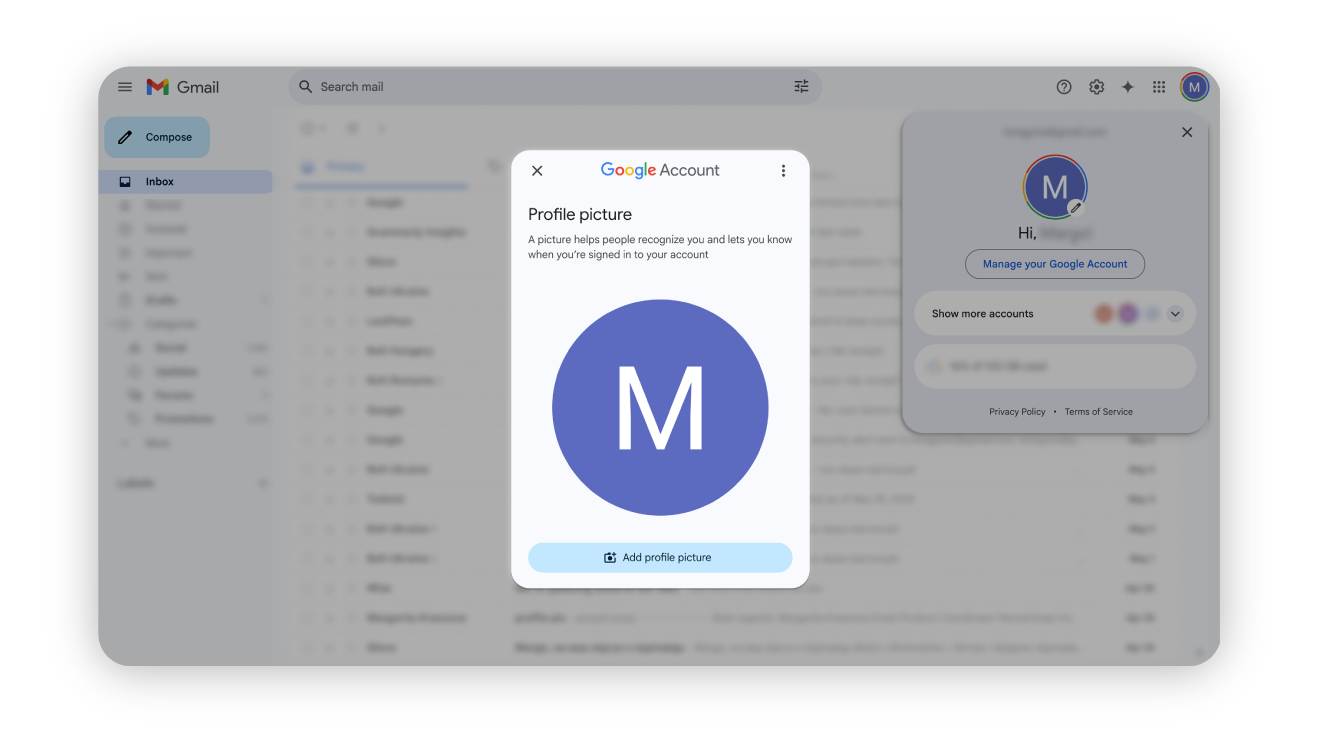
Променете профилната си снимка за поща в Gmail, като следвате тези лесни стъпки:
Влезте в Gmail — влезте в своя Gmail акаунт, както обикновено.
Кликнете върху профилната си снимка — в горния десен ъгъл и изберете "Manage your Google Account."
Кликнете върху иконата с писалка — за бърз достъп до прозореца за редактиране на профилната снимка.
Качете ново изображение — изберете "Change", след което изберете:
Коригирайте и запазете — изрежете или коригирайте изображението при нужда, след което кликнете върху "Save as Profile Picture."
Hotmail (Outlook.com)
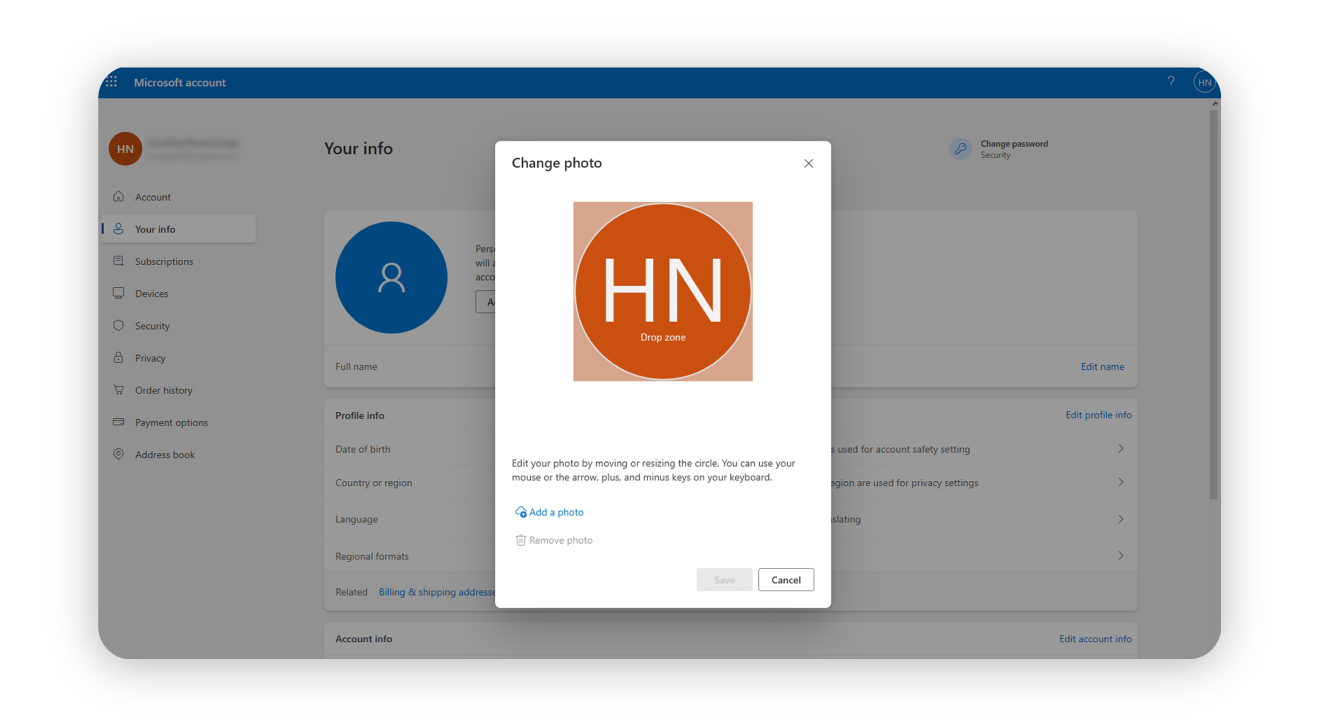
Следвайте тези инструкции, за да актуализирате профилната си снимка в Outlook/Hotmail и да я направите видима за всички останали членове на мрежата.
Влезте в Outlook — отидете на Outlook.com и влезте.
Отворете настройките на профила — кликнете върху профилната си снимка (или инициали) в горния десен ъгъл и изберете "My Profile".
Променете профилната снимка — кликнете върху "Change Picture".
Качете ново изображение — кликнете върху "Choose File", изберете изображение от компютъра си и го качете.
Коригирайте и запазете — изрежете или преоразмерете изображението при нужда, след което кликнете върху "Save".
Синхронизирайте в услугите на Microsoft — новата ви профилна снимка ще се показва в Outlook, Skype и други приложения на Microsoft.
Zoho Mail
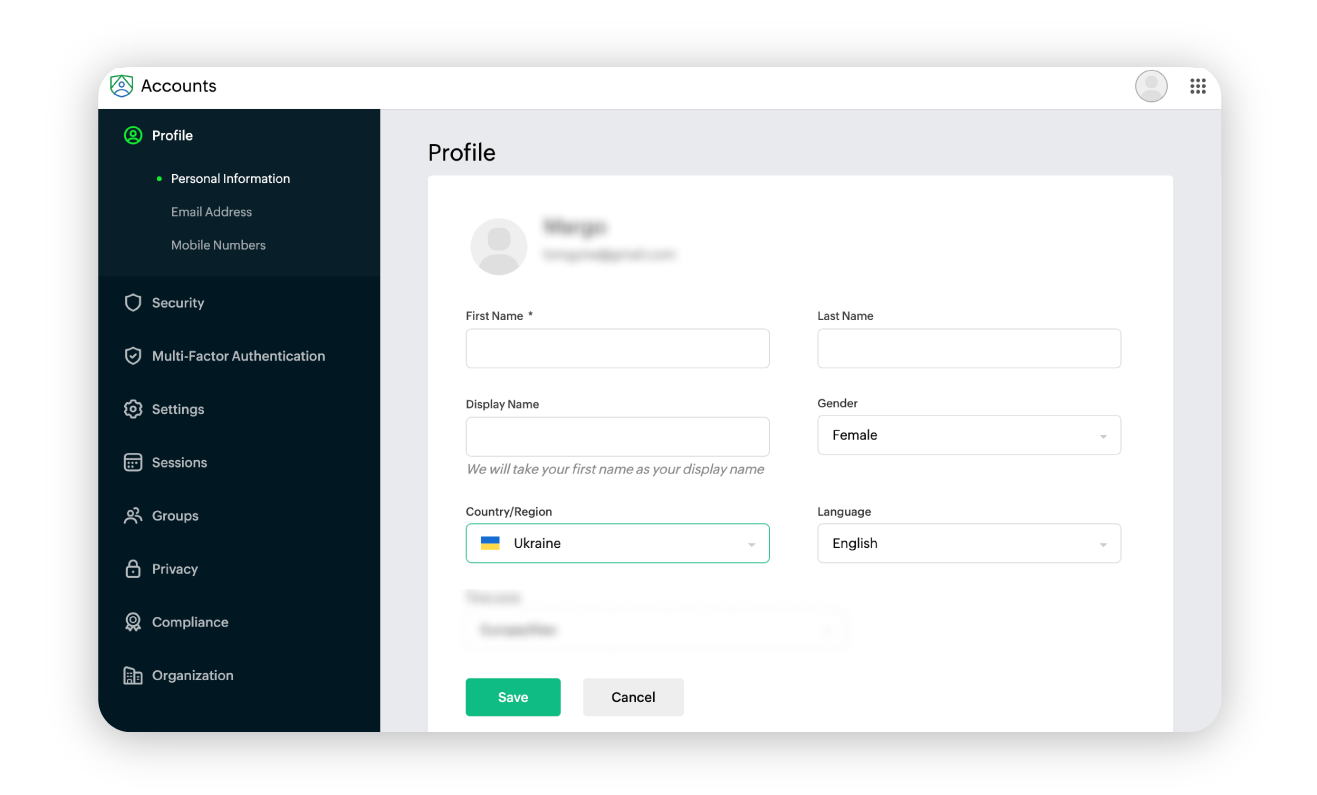
Променете снимката си в популярното приложение за поща Zoho Mail, като следвате тези стъпки.
Влезте в Zoho Mail — отидете на Zoho Mail и влезте.
Достъпете настройките на профила — кликнете върху аватара си в горния десен ъгъл и изберете "My Account".
Кликнете върху “Edit” — и изберете профилната си снимка.
Качете нова профилна снимка — кликнете върху зоната за профилна снимка и изберете "Upload New".
Изберете изображение — изберете снимка от компютъра си и я качете.
Задайте видимост — изберете кой може да вижда профилната ви снимка (публична, частна или ограничена).
Запазете промените — кликнете върху "Done", за да финализирате актуализацията.
Както и при другите имейл доставчици, Zoho Mail ще показва снимката ви на всички получатели на имейли, които използват тяхната мрежа.
Spacemail
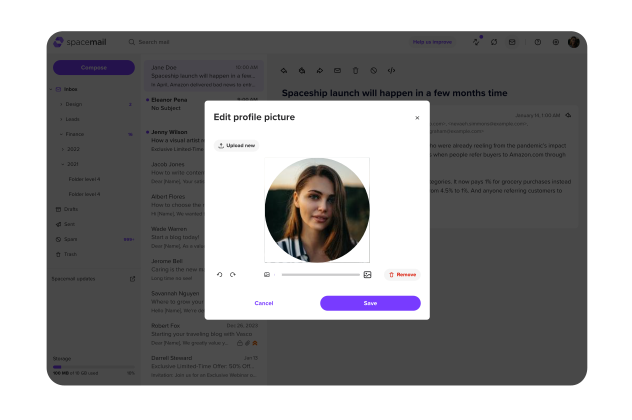
А сега за Spacemail. Можете лесно да зададете снимката чрез нашите настройки за персонализация и да я направите видима за всички останали в нашата мрежа.
Влезте в Spacemail — отворете имейл акаунта си или чрез приложението, или на spacemail.com
Кликнете върху кръглата икона на профила — която показва инициала ви в горния десен ъгъл на екрана
Качете изображение — изберете файл от компютъра си и го качете.
Коригирайте и запазете — изрежете или преоразмерете изображението при нужда, след което запазете промените.
И ето колко е лесно!
Задаване и нулиране на профилни снимки за имейл
Надяваме се, че сте научили нещо за това какво да използвате за профилна снимка за имейл. Независимо дали търсите професионален подход (с нещо като BIMI или просто с фирмено лого), или избирате нещо по-лично, не забравяйте да поддържате логата и снимките актуални, за да представяте текуща версия на бизнеса си пред всеки, който може да види имейл снимката ви (или аватара ви).
Често задавани въпроси
Имейл аватарът по същество е друг начин да се каже снимка на профила, но такава, която е видима за други потребители в същата мрежа, до които изпращате имейл — например, ако зададете имейл „аватар“ за Gmail, всеки, на когото изпратите имейл и който също използва Gmail, ще го вижда.
С много малко изключения снимките на профила ви се показват само на хора, които използват същия доставчик като вас, например други потребители на Outlook или Gmail. Това е така, защото няма универсален начин за кодиране на снимка на профила/аватар, така че показването зависи от вътрешната мрежа на доставчика.
BIMI е система, която ви позволява да зададете фирмено лого вместо аватар. За да можете да направите това, трябва да потвърдите собствеността върху логото си, като го регистрирате като търговска марка пред съответен орган. След като бъде активирано, то ще работи за всички доставчици, които поддържат BIMI.
Да — по-горе сме включили подробни инструкции как да зададете снимката на профила, която искате другите хора да виждат, за няколко от основните платформи.
Снимките на профила работят по същия начин за служебни акаунти, както и за лични, при повечето доставчици. Ако не изберете варианта с BIMI (вижте по-горе), за да зададете официално логото си, можете просто да зададете аватара си да бъде логото на бизнеса ви. Това обаче има уговорката, че ще се вижда само от хора, които използват същата имейл система.

Предложени статии


Коментари (4)
Гост потребител
8.12.2025 г.
Olga Nesen. Product and Marketing Coordinator
8.12.2025 г.
Rachel
29.05.2025 г.
Olha Nesen. Product and Marketing Coordinator
30.05.2025 г.