Как да настроите Spacemail DNS записи на GoDaddy имена на сървъри
Ако вашият домейн е насочен към nameserver-ите на GoDaddy (напр. nsXX.domaincontrol.com/nsYY.domaincontrol.com), следвайте тези стъпки, за да конфигурирате DNS записите на Spacemail:
Стъпка 1. Влезте в своя GoDaddy акаунт.
Стъпка 2. Кликнете върху DNS до съответното име на домейн:

Стъпка 3. Потърсете съществуващите MX записи в таблицата Records. Ако намерите такива, кликнете върху иконата Trash до записа, след което кликнете върху Delete Record, за да потвърдите.
Стъпка 4. Кликнете върху Add New Record в горната част на секцията Records, за да добавите DNS записите.
Следните DNS записи трябва да бъдат добавени за вашето име на домейн (забележка: "@" представлява yourdomain.com):
Тип: MX | Име: @ | Стойност: mx1.spacemail.com | Приоритет: 0 | TTL: 1/2 Hour
Тип: MX | Име: @ | Стойност: mx2.spacemail.com | Приоритет: 0 | TTL: 1/2 Hour
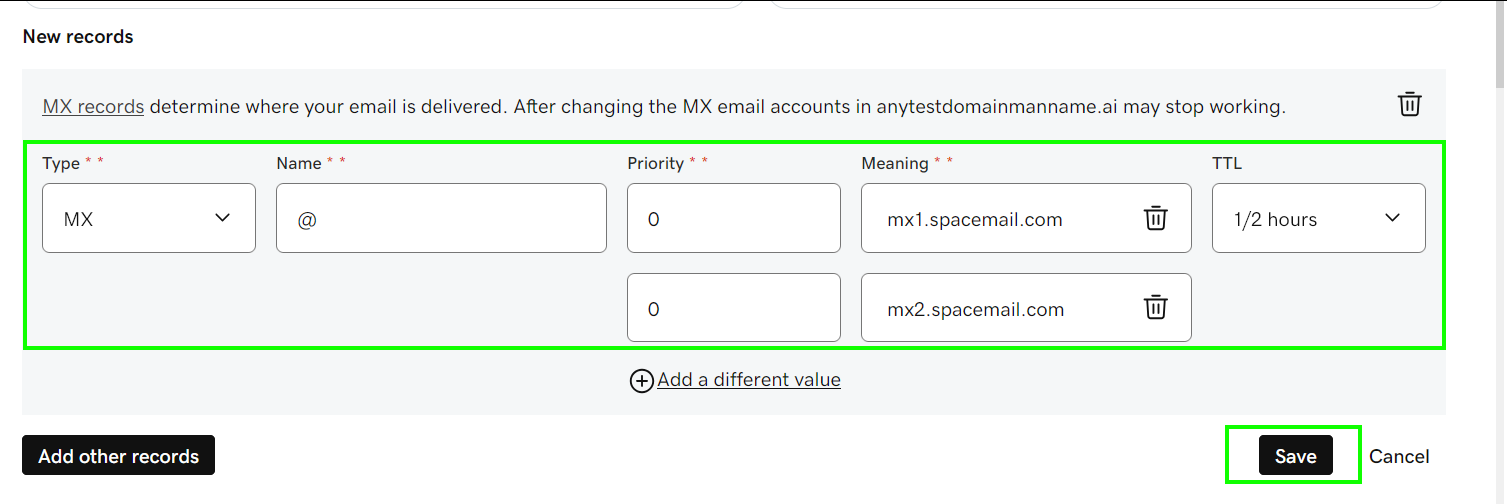
Стъпка 5. След това ще трябва да добавим SPF, DKIM и DMARC записи. DNS записът SPF (Sender Policy Framework) помага да защитите домейна си от фалшифициране и представяне за друг при изпращане на имейли, като предотвратява спамерите да изпращат имейли от ваше име.
Тип: TXT | Име: @ | Стойност: v=spf1 include:spf.spacemail.com ~all | TTL: 1/2 Hour
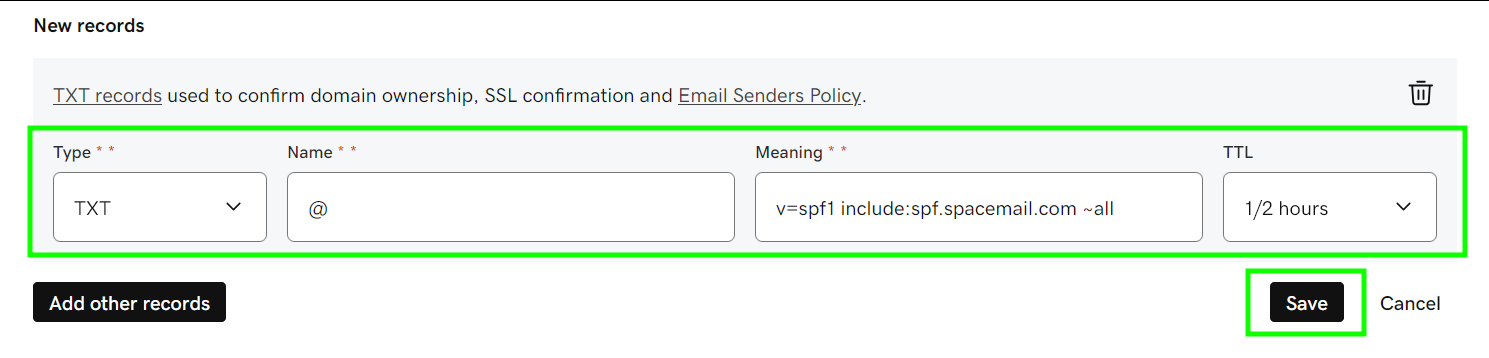
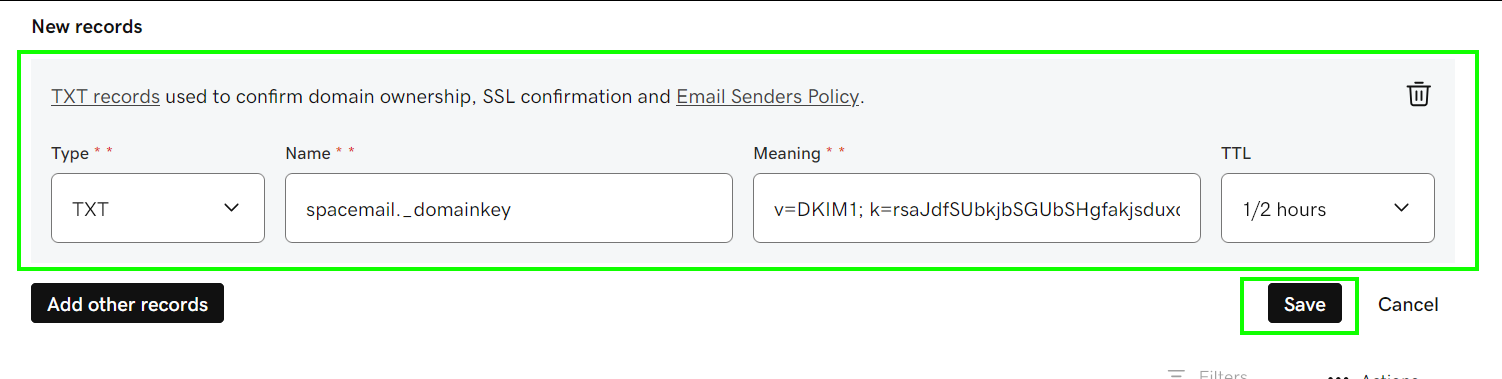
DKIM записът е задължителен запис, за да се гарантира, че изходящата поща функционира правилно. DKIM записът съдържа информация за домейна, която се публикува от собственика на домейна. Имейлите, подписани с DKIM, изглеждат по-легитимни за получателите и е по-малко вероятно да попаднат в папките за нежелана поща или спам.
Тип: TXT | Име: spacemail._domainkey | Стойност: уникалната стойност трябва да бъде копирана от вашия Spaceship акаунт | TTL: 1/2 Hour
За да я намерите в своя Spaceship акаунт и да я настроите, моля, следвайте тези стъпки:
Отидете в приложението Advanced DNS.
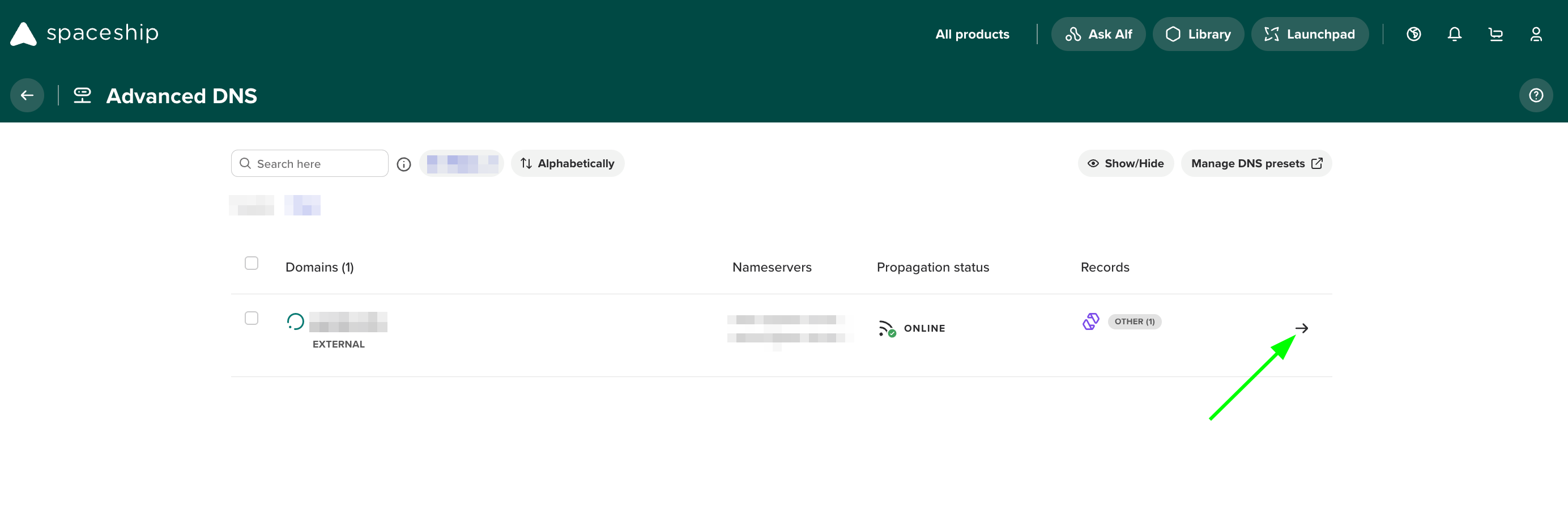
Намерете името на домейна си, свързано със Spacemail, и кликнете върху стрелката до него:
Превъртете надолу до секцията Inactive records, кликнете върху стрелката, за да я разгънете, и намерете Spacemail DNS records:
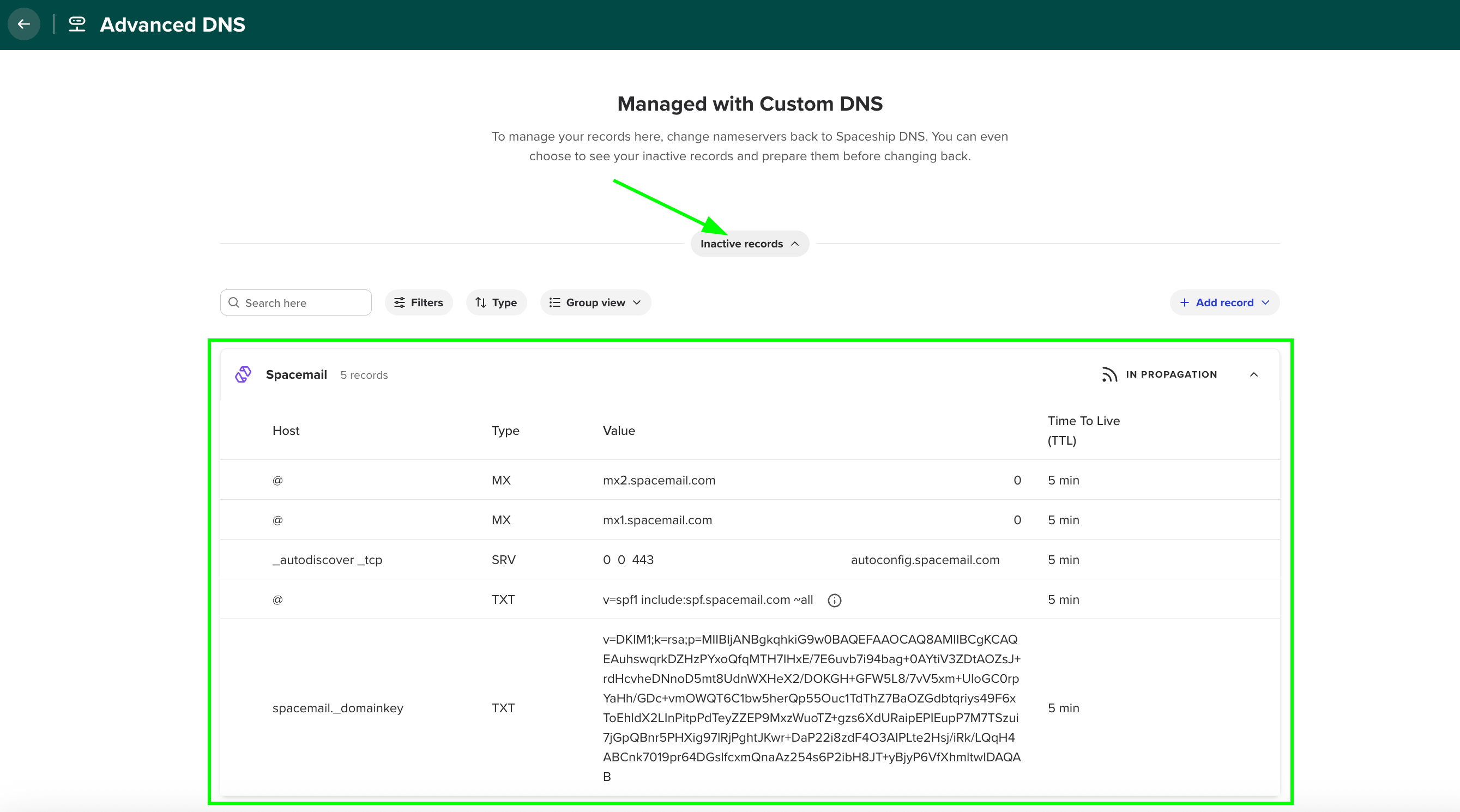
Намерете TXT запис, който започва с "v=DKIM1; k=rsa; …"и добавете този запис към DNS зоната на вашия домейн с hostname "spacemail._domainkey":
Силно препоръчваме да конфигурирате и DMARC запис. Съвременните доставчици на имейл услуги (включително Microsoft Outlook, Hotmail, Gmail и Yahoo) все повече разчитат на DMARC като част от своите системи за репутация на подателя и антиспам валидация. Домейните без правилно конфигуриран DMARC запис е по-вероятно да имат проблеми с доставяемостта, попадане в папката за спам или ограничения, базирани на репутация.
За да конфигурирате DMARC, първо трябва да генерирате DMARC запис с помощта на онлайн инструмент за генериране на DMARC записи (например MXToolbox DMARC Record Generator) и след това да го добавите като TXT запис към DNS зоната на вашия домейн.
Тип: TXT Record | Хост: _dmarc | Стойност: v=DMARC1; p=none; rua=mailto@yourdomain.com (или тази, генерирана с помощта на онлайн инструмент за генериране на DMARC записи) | TTL: Automatic
ЗАБЕЛЕЖКА: Политиката на DMARC може по-късно да бъде коригирана на quarantine или reject в зависимост от настройката на вашия имейл и предпочитанията ви за наблюдение.
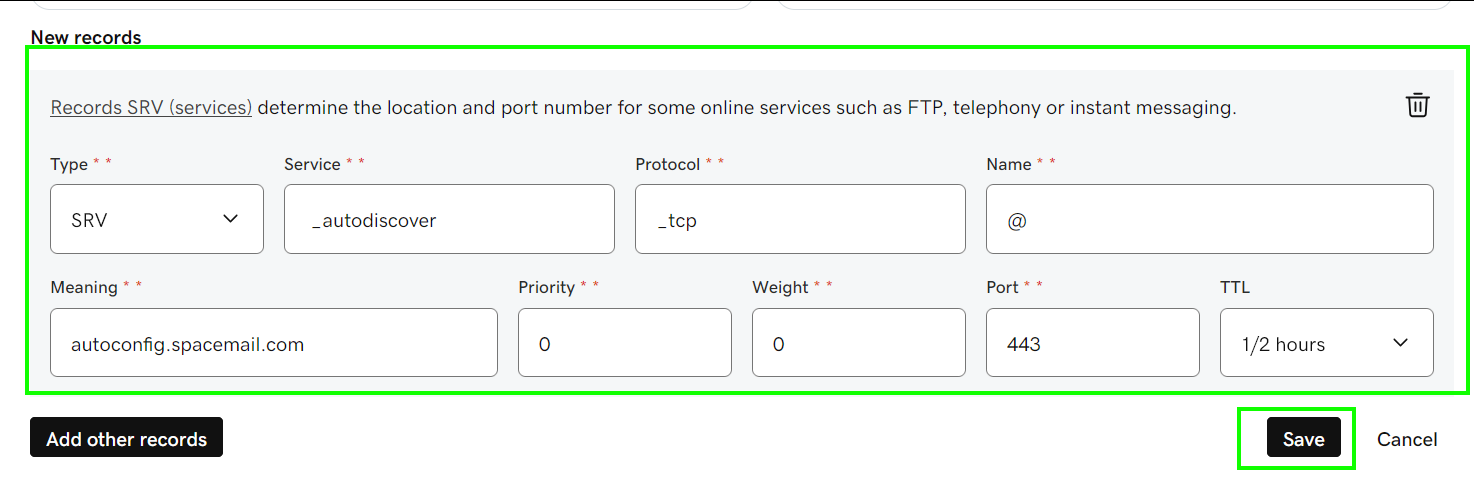
Стъпка 6. SRV записът се използва за публикуване на услуги и откриване на услуги. Основната му цел е да позволи на услугите да работят на нестандартни портове и да намали натоварването по конфигурирането при настройване на имейл клиенти.
Тип: SRV | Услуга: _autodiscover | Протокол: _tcp | Име: @ | Стойност: autoconfig.spacemail.com | Приоритет: 0 Тежест: 0 | Порт: 443 | TTL: 1/2 Hour
Моля, имайте предвид: Ако вашият домейн е регистриран при регистратор от трета страна, ще трябва също да добавите TXT записа за верификация.
TXT записът за верификация може да бъде намерен в приложението Advanced DNS. След като сте там, кликнете върху бутона Manage, намерете секцията Configure your DNS settings for products to work correctly и кликнете върху View guides. След това превъртете надолу и изберете Verifying domain ownership.
Изчакайте до 60 минути, за да се разпространят напълно новите записи. Можете да използвате всеки онлайн инструмент за проверка, за да видите дали разпространението е завършило. Можете да го проверите тук.
Това е всичко! Ако имате въпроси или се нуждаете от помощ, моля, свържете се с нас. В момента нашите клиенти получават съдействие 24/7/365 чрез Live Chat и по имейл.